Documentación del usuario de SAIPRO
¿Qué es y cómo crear un ticket?
En SAIPRO, los tickets se utilizan para rastrear las solicitudes de atención al cliente. La primera vez que, como cliente, envías un mensaje o correo electrónico (a la empresa) sobre algo, SAIPRO crea un nuevo ticket. Cada mensaje enviado entre tú y un agente se agrega a ese ticket hasta que se resuelva el problema, tú, como cliente, estás satisfecho con el servicio, y el ticket finalmente se cierre.
Entonces, en un sentido básico, un ticket es un hilo de mensajes entre tú y un agente sobre un solo problema.
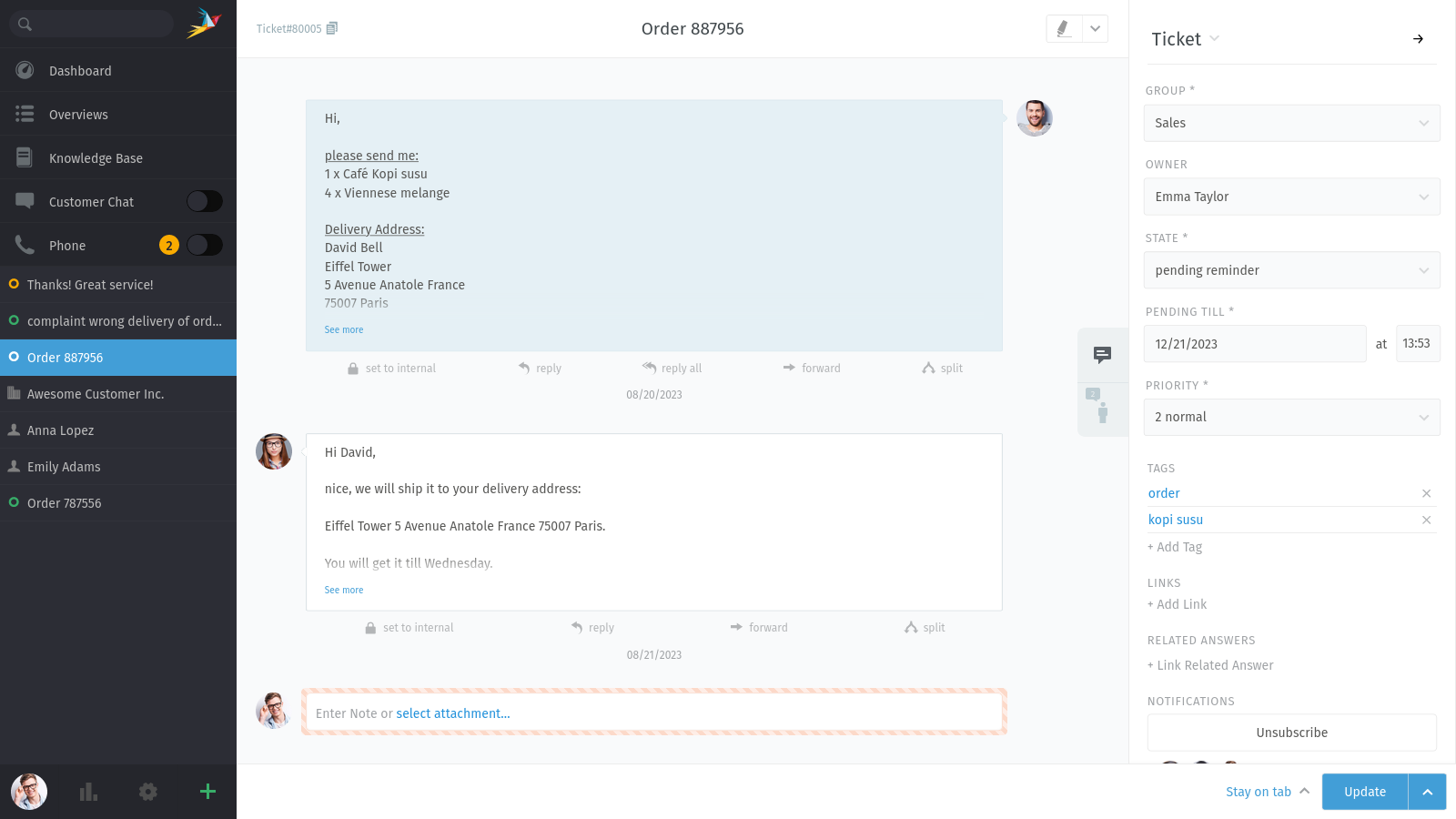
Un ticket es un hilo de mensajes entre un cliente y un agente.
Encontrar tickets
Si planeas crear tickets, es mejor que sepas cómo encontrarlos primero.
Sigue leyendo para aprender cómo revisar los tickets nuevos y buscar los antiguos.
Buscar tickets
¿Buscando un ticket para consultar? Revisa las vistas generales menú.
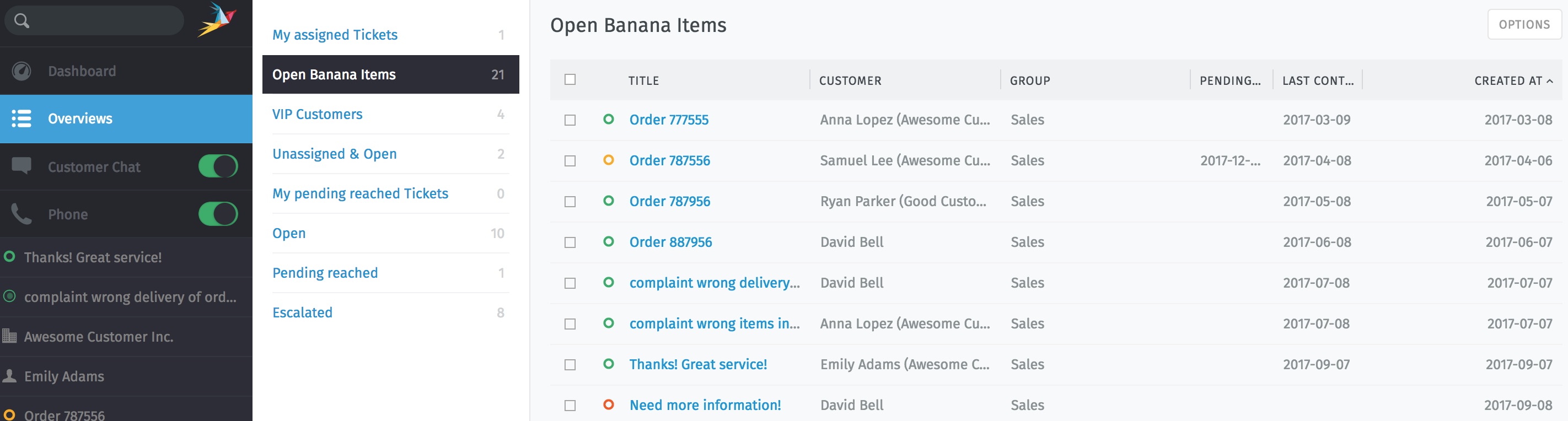
Haz clic en Vistas generales en el menú principal para navegar por los tickets.
Piensa en las vistas generales como bandejas de entrada, cada una con un filtro diferente para los tickets que muestra.
Hay una vista general integrada a tu usuario (El administrador de SAIPRO te puede crear más con filtros personalizados):
Mis tickets (abierto/pendiente solamente)
Consejo
🖱️ Consejo de la IU
Haz clic en los encabezados de columna para cambiar el orden de visualización.
Haz clic y arrastra los divisores de columna para ajustar su ancho.
Estados de los tickets son con colores:
Cerrado
Fusionado
Pospuesto (Marcado como pendiente; no se requiere acción inmediata.)
Nuevo / Abierto (Listo para la acción.)
Escalado (Requiere atención urgente.)
Prioridades de los tickets son con colores:
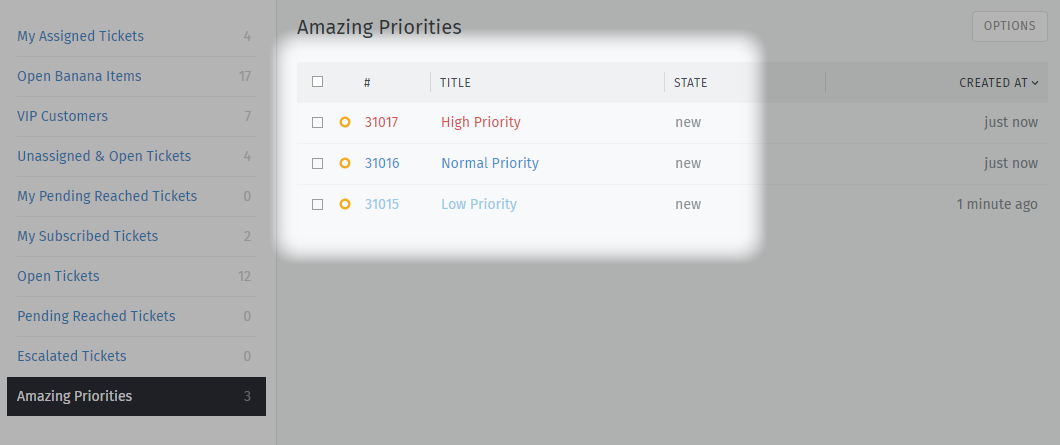
Las 3 prioridades predeterminadas de SAIPRO te permiten ver mejor la importancia de tus tickets.
Buscar tickets
¿Buscando un ticket específico? Utiliza la barra de búsqueda:
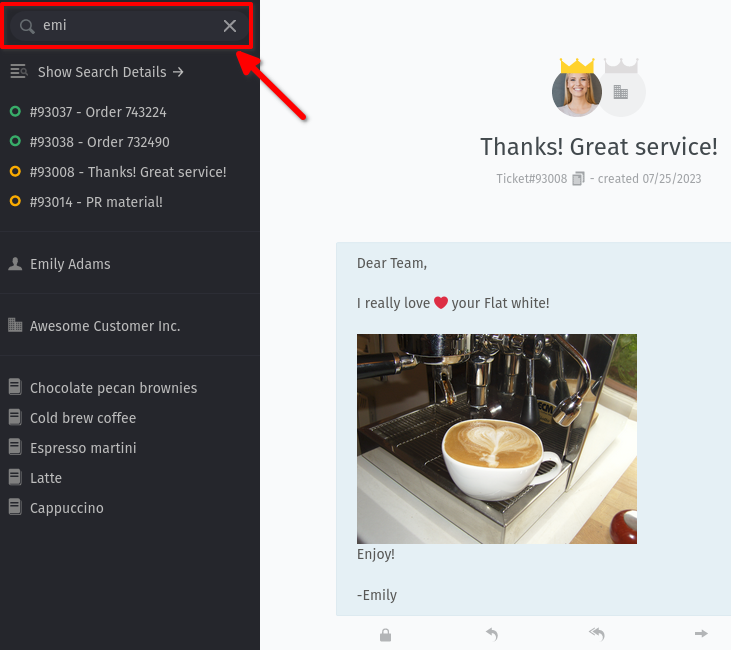
Los resultados aparecen inmediatamente debajo de la barra de búsqueda a medida que escribes.
¡No solo para tickets! Los resultados cubren 💬 registros de chat, 👨 agentes, y 🏢 organizaciones, también.
🔍 Aquí hay solo algunos de los lugares donde buscará el motor de búsqueda:
📝 asunto/contenido del mensaje
👩 nombres de los destinatarios y direcciones de correo electrónico
📎 texto en archivos adjuntos (¡de verdad!)
🏷️ metadatos de usuario/organización (p. ej., notas almacenadas en los perfiles de los clientes)
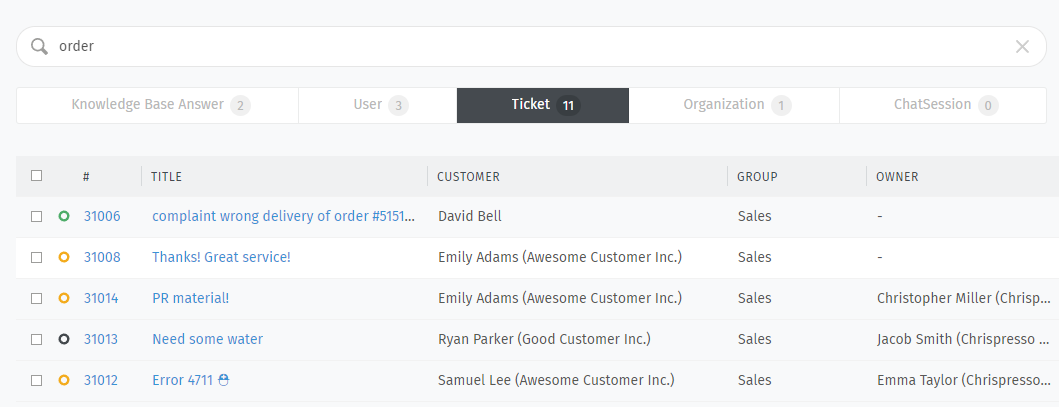
Para obtener resultados detallados, haz clic en el Mostrar detalles de la búsqueda → enlace justo encima de la lista de autocompletado.
Consejo
🖱️ Consejo de la IU
Haz clic en los encabezados de columna para cambiar el orden de visualización.
Atender tickets
Aquí es donde pasarás la mayor parte de tu tiempo en SAIPRO.
Una vez que te familiarices con las tareas a continuación, realmente no hay mucho más que hacer.
Crear un ticket
SAIPRO hace todo lo posible para crear tickets automáticamente cuando llegan nuevas solicitudes de clientes. Pero a veces, simplemente no hay forma de que SAIPRO sepa cuándo llega un problema – como cuando un cliente llama por teléfono.
En estos casos, SAIPRO necesita tu ayuda para crear un nuevo ticket.
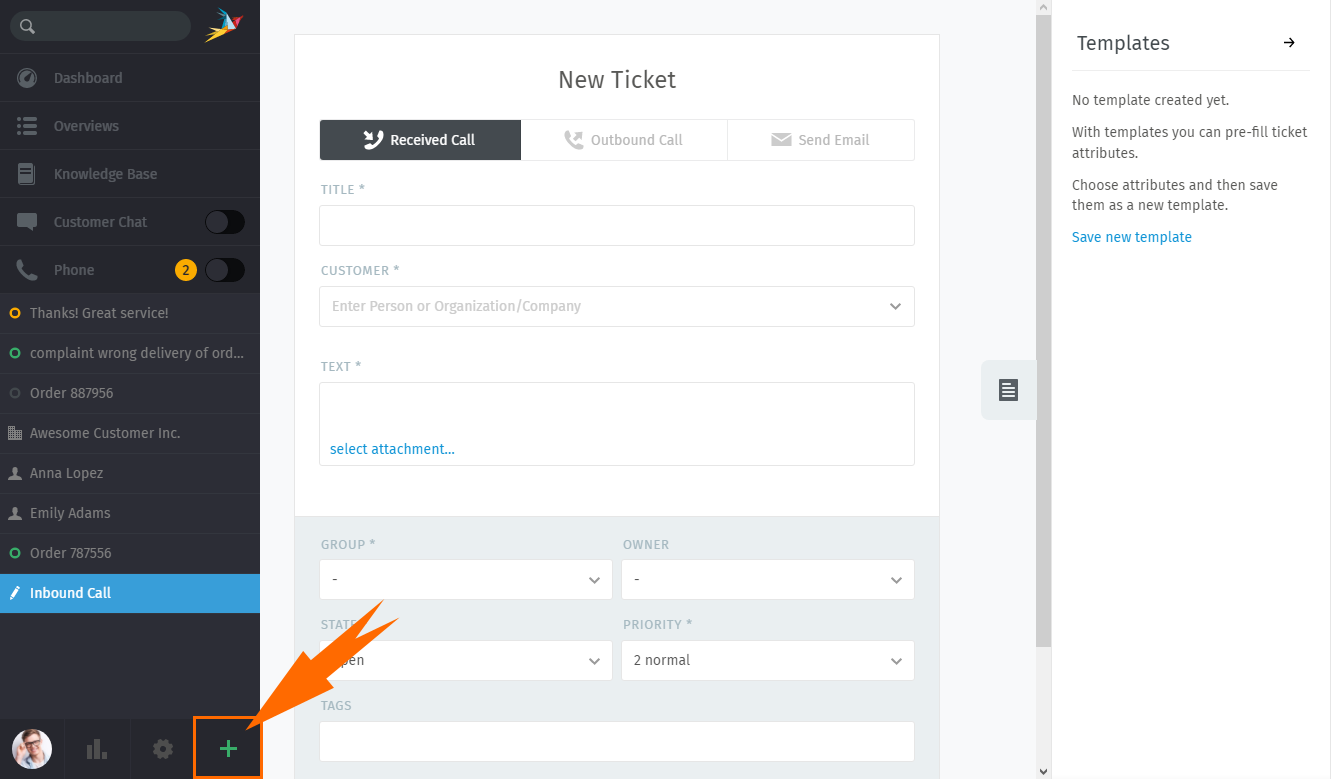
Haz clic en el botón ➕ para crear un nuevo ticket..
Rellenando el formulario
Aquí tienes un resumen rápido de cada campo de entrada del formulario Nuevo ticket:
- Asunto
El título del ticket se usará como la línea de asunto para todas las correspondencias de correo electrónico.
- Servicio solicitado
El detalle de la solicitud que reportas. Mientras más datos ingreses, será más fácil para un agente atenderte.
- Solicitud a
Nota
Selecciona el área a la que deseas hacer una solicitud:
Mantenimiento
Sistema
El administrador de SAIPRO te puede asignar más áreas.
Seguimiento
Generalmente, “trabajar en tickets existentes” significa mantenerse al día con la correspondencia entre tú y tu agente en la vista de hilo. Puedes hacerlo mediante:
📧 responder a un mensaje individual, o
📝 agregar un mensaje/nota al ticket completo.
Sigue leyendo para obtener más información, o salta adelante para descubrir sobre administrar la configuración del ticket (que es la otra mitad de “trabajar en tickets existentes”).
Los tickets son hilos de mensajes y notas sobre un problema de atención al cliente. ⚙️ Administrar la configuración del ticket
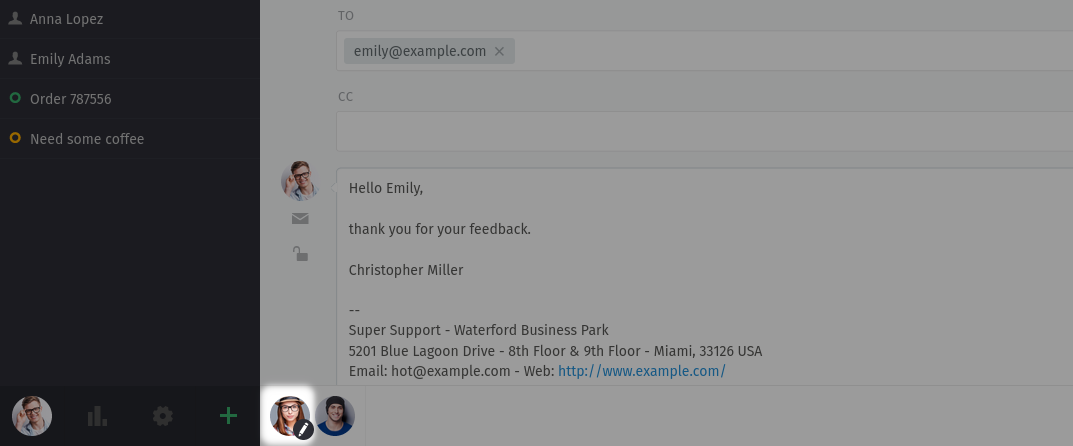
Cada vez que abras un ticket, aparecerá una nueva entrada en tu lista de pestañas en el menú principal.
SAIPRO guarda automáticamente tus cambios sin guardar en todas las pestañas abiertas.
Responder a mensajes individuales
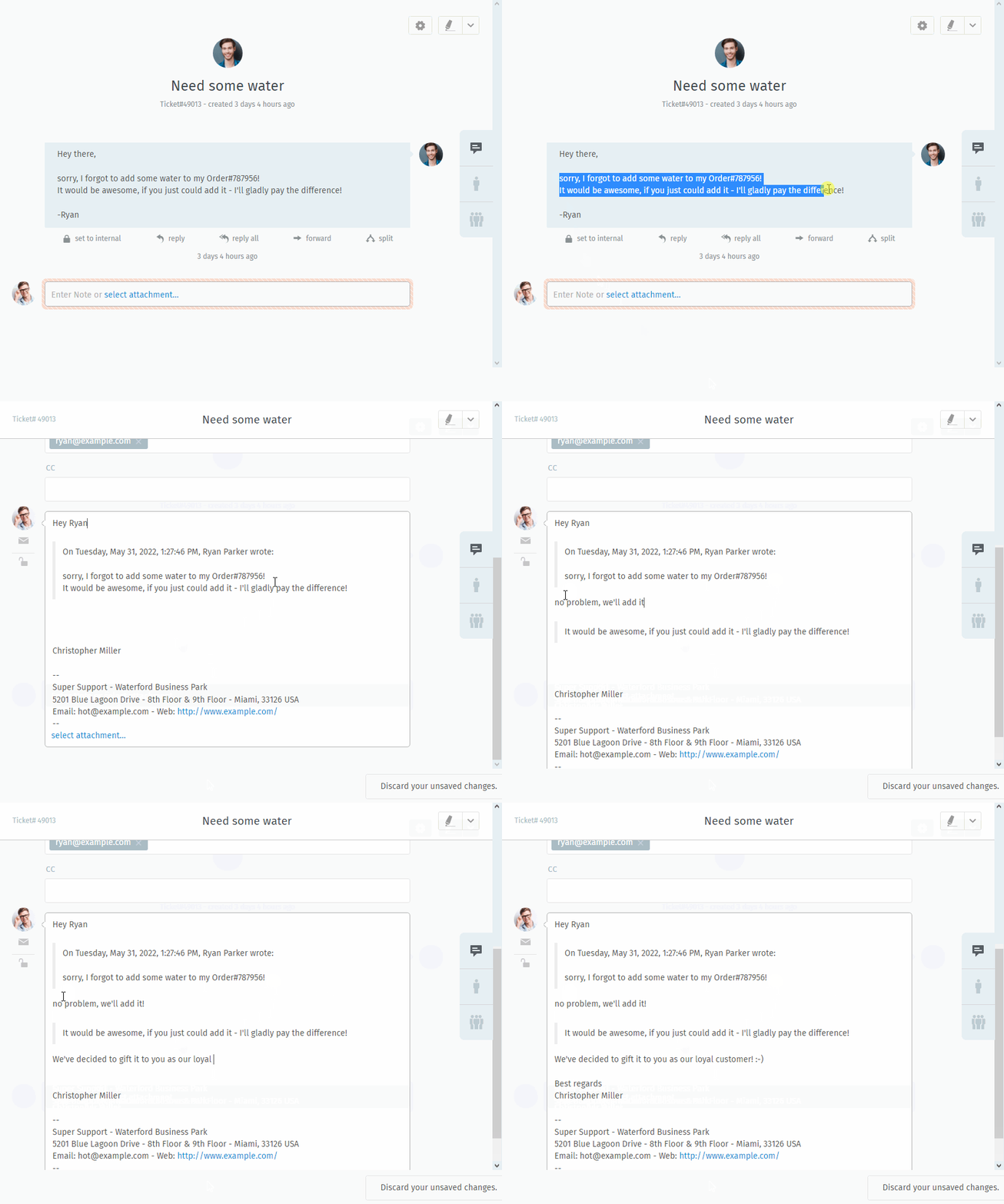
Utiliza el botón ⮪ responder debajo de un mensaje para responder a él directamente.

Un botón adicional ⮪ responder a todos la opción aparecerá para mensajes de correo electrónico con varios destinatarios.
Al igual que con los mensajes nuevos, tu respuesta aparecerá al final del hilo. En el fondo, las respuestas se envían a través del mismo canal que el mensaje original (es decir, si el mensaje al que respondiste fue originalmente un tuit, el cliente recibirá tu respuesta en un DM de Twitter).
También puedes reenviar mensajes, tal como lo harías en cualquier cliente de correo electrónico (los archivos adjuntos se incluyen automáticamente). De esta manera, puedes compartir correspondencias con personas que no tienen SAIPRO (como un proveedor externo).
¿Quieres ver información detallada de un mensaje? Solo haz clic en él:
Agregar nuevos mensajes/notas
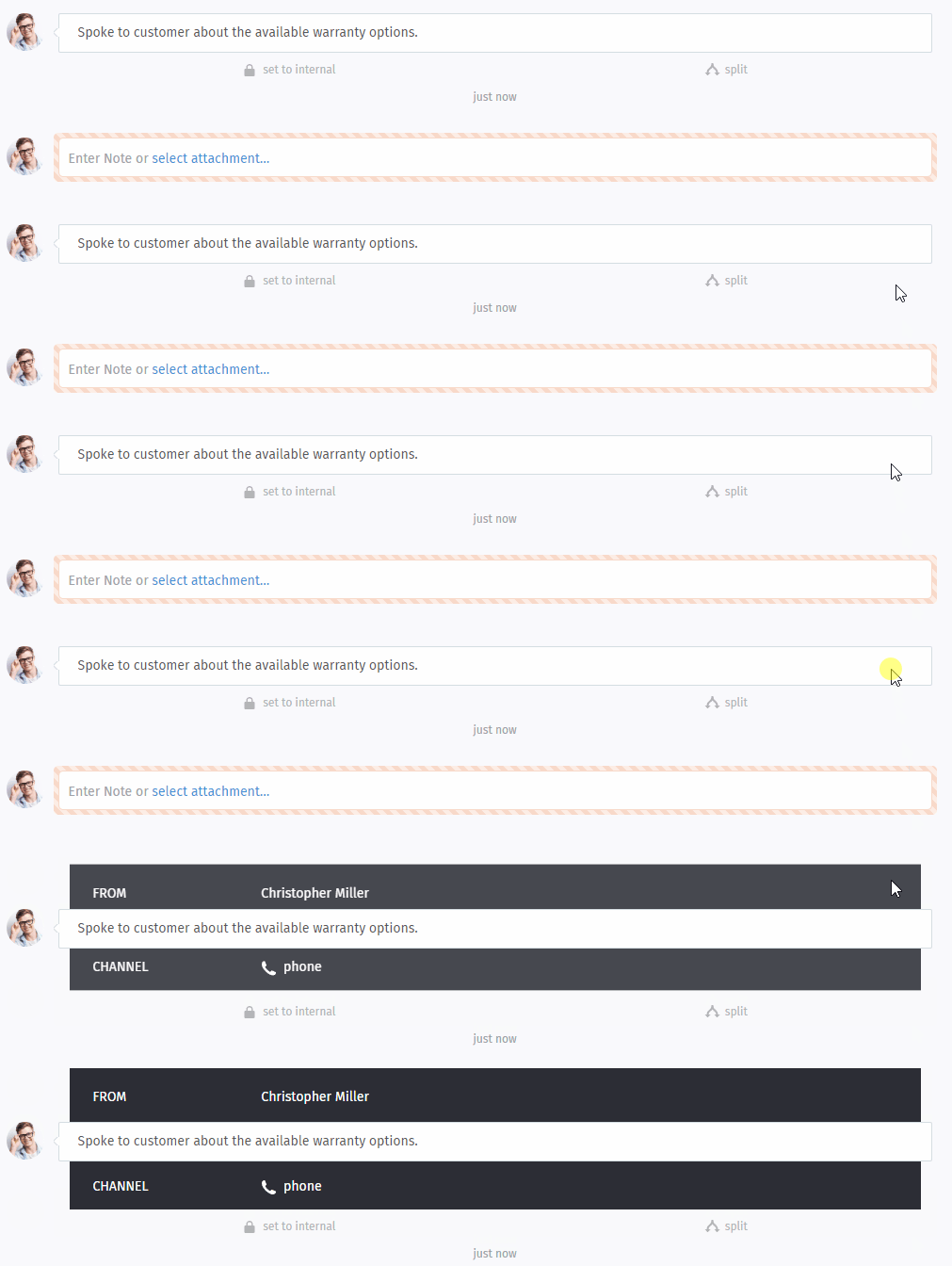
Haz clic en el campo de texto al final del hilo para agregar un seguimiento:

El tipo de seguimiento predeterminado es “nota”. Haz clic en el 📝 para seleccionar otro tipo.
Hay tres tipos de seguimientos:
- 📝 Nota
Anota un recordatorio para ti mismo o para los agentes cuando llegue nueva información.
- 📞 Llamada
Graba un resumen de una llamada telefónica que tuviste con tu agente.
- 📧 Correo electrónico
Envía un correo electrónico a cualquiera sobre el ticket. El nombre del ticket se usará para la línea de asunto (haz clic en el título para renombrarlo).
Consejo
🖱️ Consejo de la IU
El editor de mensajes admite 📋 copiar y pegar (o arrastrar y soltar) de 🔤 texto enriquecido, 🌄 imágenes y 📎 archivos adjuntos.
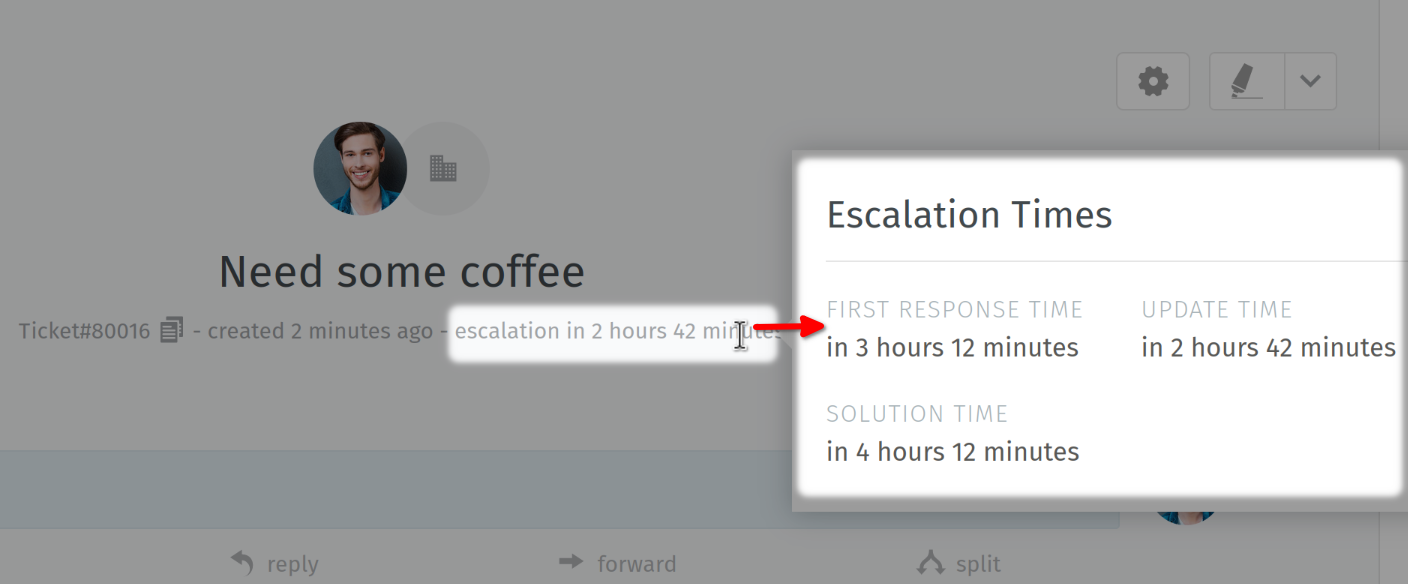
Utiliza el icono 🗊 junto al título del ticket para copiar el número del ticket a tu portapapeles (incluyendo el gancho del ticket; por ejemplo,
Ticket#50071).
Configuración de tickets
Utiliza el panel del ticket para administrar la configuración de un ticket:
Grupo
Grupos son una forma de control de acceso que te permite dictar qué agentes pueden hacer qué a un ticket dado.
¿Qué?
Supongamos que tu organización utiliza SAIPRO tanto para ventas como para atención al cliente. Tienes diez agentes diferentes distribuidos en dos equipos, que manejan docenas de tickets al día.
Sin grupos, todos los diez agentes pueden ver (y responder a) cada ticket que llega, independentemente del departamento al que pertenece. Esto no es problemático en sí, pero sí lleva a mucho desorden innecesario en el menú de vistas generales. (Puede ser mucho peor cuando, por ejemplo, un representante de atención al cliente ve tickets destinados a tu departamento de RR. HH., y se entera de cuánto ganan sus colegas de ventas! 💸💸💸)
Si, en cambio, cada agente fuera asignado a un grupo apropiado, entonces solo verían los tickets que pertenecen a su propio grupo.
Administrar grupos
Entonces, ¿cómo administro el equipo en el que estoy? No lo haces, esa es la trabajo del administrador.
Sin embargo, puedes verificar a qué equipos perteneces en la sección de Notificaciones de tu configuración de usuario:
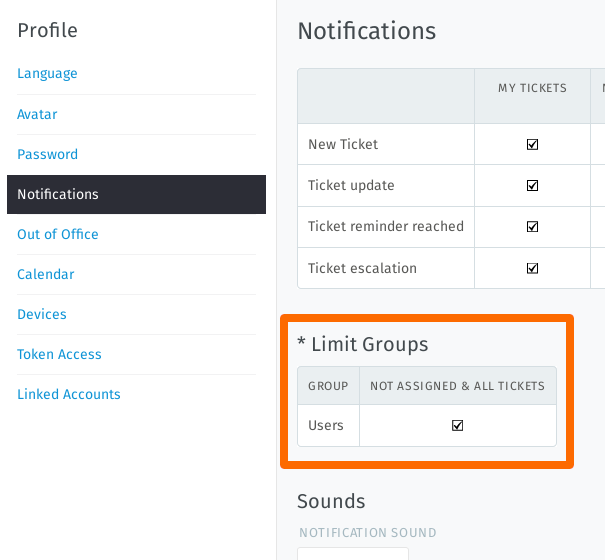
Este usuario pertenece a solo un grupo (“Usuarios”).
¿Entonces, dónde entro yo?
Si perteneces a más de un grupo, puedes reasignar un ticket de uno de tus grupos a otro. En general, sin embargo, no necesitarás hacer esto a menos que seas un administrador, o un administrador haya discutido el procedimiento contigo de antemano.
Propietario
El propietario de un ticket es simplemente el agente que es actualmente responsable de él.
¿De quién es el trabajo asignar tickets?
Depende del flujo de trabajo de tu organización, pero en la mayoría de los casos, te asignarás tickets a ti mismo cuando eliges un problema para trabajar del grupo de tickets nuevos.
En principio, cualquier agente puede asignar un ticket a cualquier otro, siempre y cuando ambos tengan los privilegios necesarios para el grupo.
¿Por qué querría reasignar un ticket a otra persona?
A veces, los problemas complicados requerirán que un ticket se pase de un agente a otro antes de que pueda cerrarse. En tales casos, un colega puede asignarte un ticket (o viceversa) después de que haya sido resuelto parcialmente.
Estado
El estado de un ticket se refiere a su progreso hacia la finalización, y puede ser uno de los siguientes:
nuevo
abierto
cierre
fusionado (este Ticket se ha fusionado con otro Ticket. Revisa ya sea el tickets vinculados o el historial del ticket para obtener más información)
pendiente de cierre (es decir, programado para cerrarse automáticamente en una fecha posterior)
pendiente de recordatorio (es decir, oculto, pero programado para reaparecer en una fecha posterior)
Colores de estado
Los estados de SAIPRO están codificados por colores. Esto te ayuda a comprender el estado del ticket mucho más rápido en general, sin tener que mirar los detalles.
Cerrado |
|
Fusionado |
|
Pospuesto (Marcado como pendiente; no se requiere acción inmediata.) |
|
Nuevo / Abierto (Listo para la acción.) |
|
Escalado (Requiere atención urgente.) |
¿Cuál es la diferencia entre “nuevo” y “abierto”?
Los estados hacen más que simplemente indicar el progreso: Zammad tiene una función de seguimiento de tiempo muy detallada (llamada “acuerdos de nivel de servicio”, o SLAs) que utiliza la información del estado para medir cuánto tiempo tardan los clientes en obtener una respuesta a un nuevo ticket o en resolver sus problemas por completo.
En un nuevo ticket, el cliente aún no ha recibido su primera respuesta sobre el problema.
En un abierto ticket, el cliente ha recibido una respuesta inicial, pero el problema aún no se ha resuelto.
Nota
⏱️ Los tickets en un pendiente estado no acumulan tiempo hacia sus límites de SLA.
Entonces, por ejemplo, un ticket puede estar marcado recordatorio pendiente si está esperando la respuesta de un proveedor externo que está fuera de la ciudad hasta la próxima semana.
Prioridad
El prioridad es simplemente una clasificación (del 1 al 3) de qué tan urgente o importante es.
Las 3 prioridades predeterminadas de SAIPRO te permiten ver mejor la importancia de tus tickets.
¿Pero qué hace y cómo debo usarlo?
De forma predeterminada, la prioridad del ticket en realidad no hace nada. Sin embargo, los administradores de SAIPRO pueden configurar todo tipo de ganchos automatizados que se activan según este valor, como:
La prioridad también se puede usar como un filtro de tickets al crear vistas personalizadas.
En otras palabras, consulta a tu administrador para obtener detalles sobre cómo le gustaría que lo uses.
Etiquetas
Etiquetas son etiquetas definidas por el usuario que se pueden aplicar a los tickets para facilitar su búsqueda en el futuro.
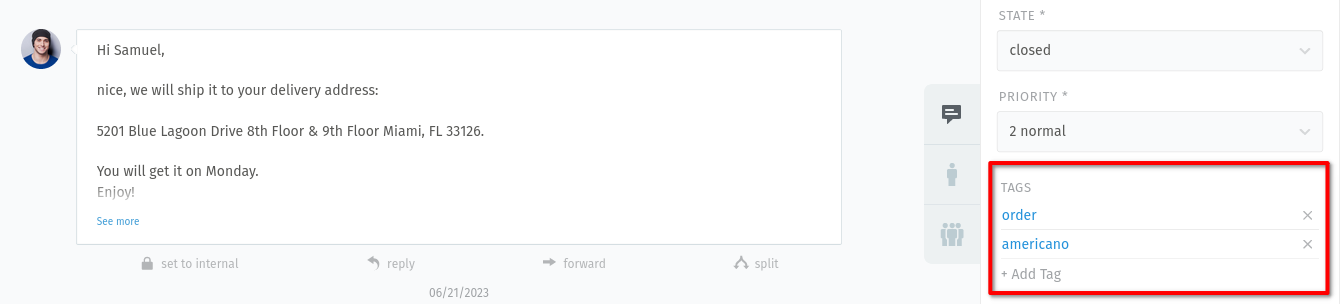
Haz clic en el nombre de una etiqueta para ver otros tickets con la misma etiqueta.
Sugerencia
Busca tickets con una etiqueta dada
con el etiquetas: filtro de búsqueda.
Por ejemplo, encuentra todos los tickets con el orden etiqueta
buscando por etiquetas: orden.
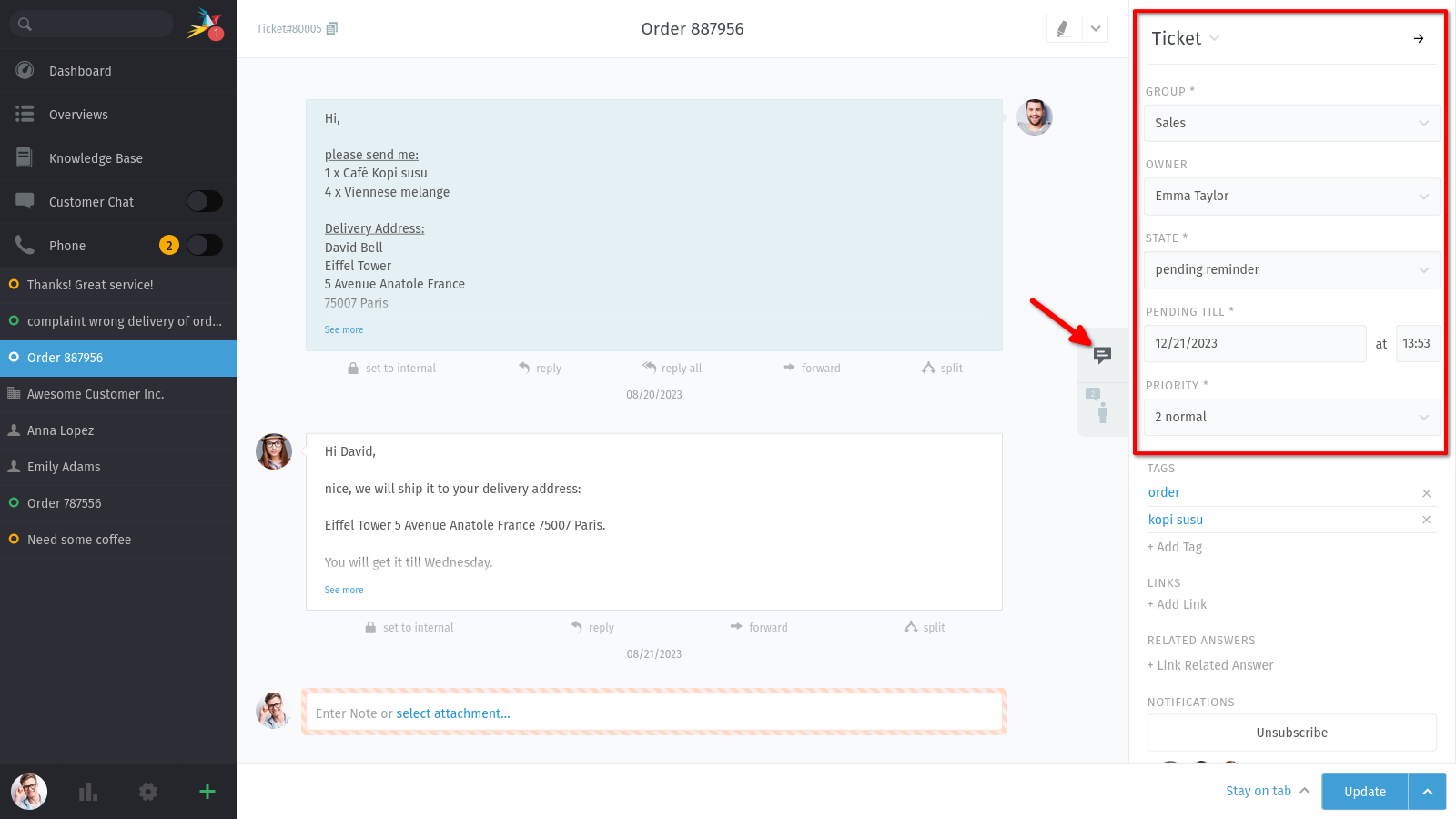
Haz clic en el → botón en la esquina para ocultar el panel de tickets. Haz clic en la pestaña 💬 para volver a mostrarlo.
Las opciones disponibles dependen de tus privilegios y la configuración de tu sistema.
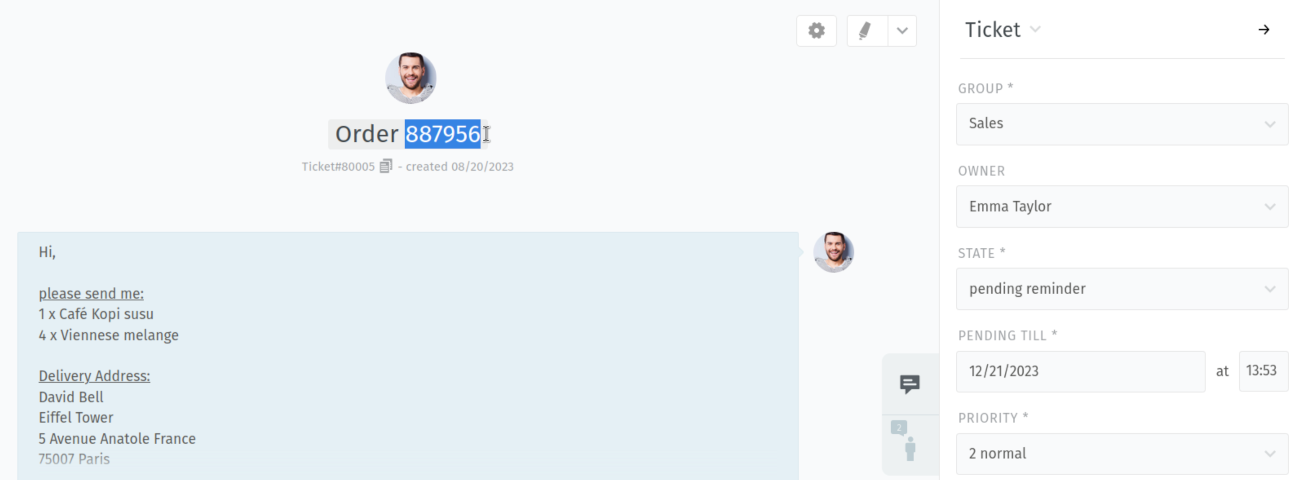
Renombrando un Ticket
Para renombrar un ticket, simplemente haz clic en el título y comienza a escribir.
Resaltando Texto del Ticket
Usa la herramienta de resaltado en la esquina superior derecha para marcar texto importante. (Tus resaltados son visibles para otros agentes.)
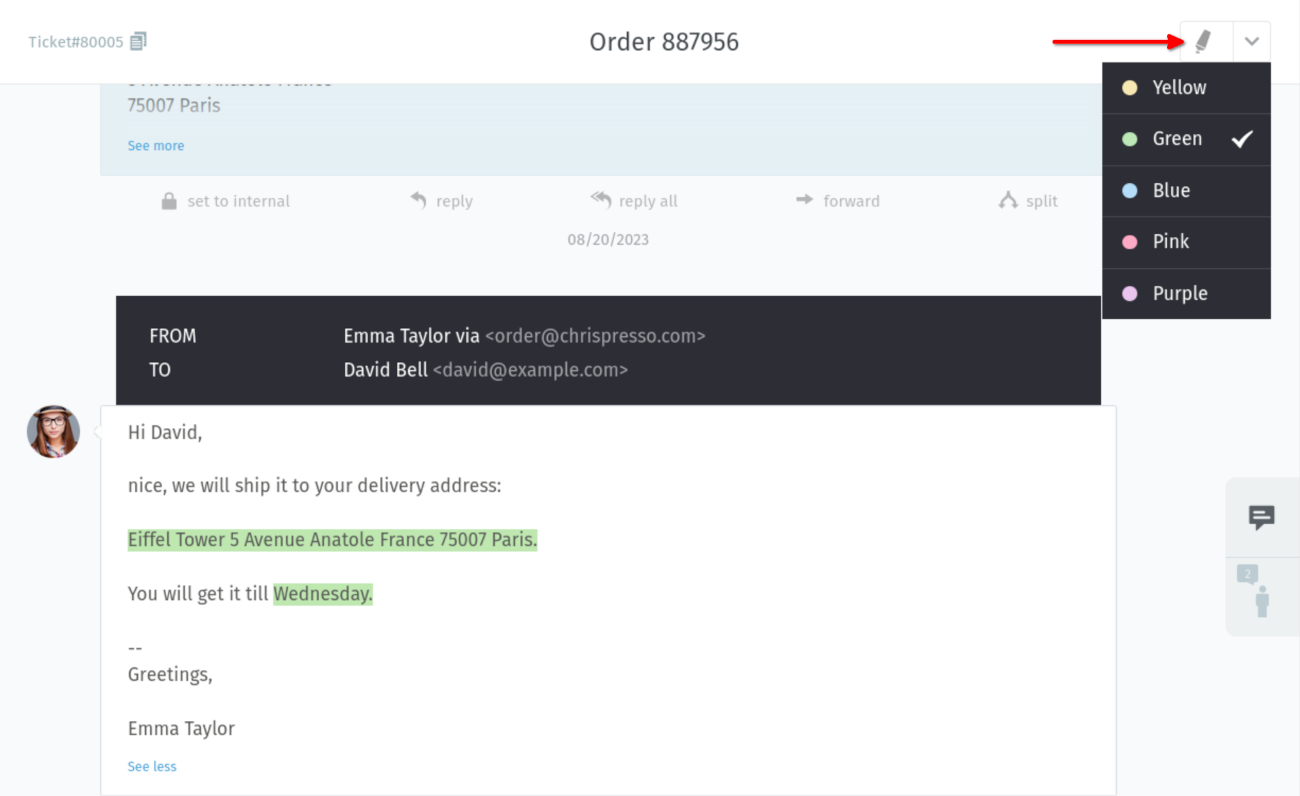
Resalta seleccionando texto, luego haciendo clic en el resaltador. Haz clic de nuevo para deshacer.
Acciones adicionales del ticket
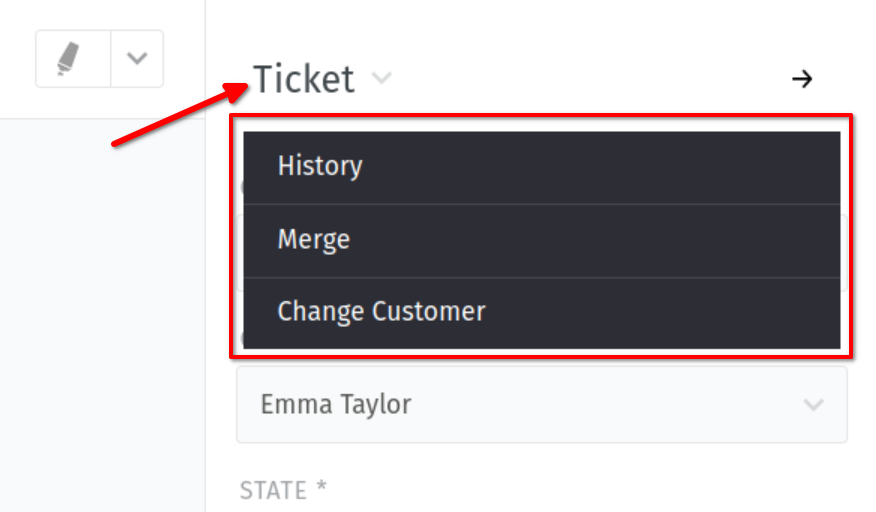
Haz clic en el Ticket ▾ encabezado para acceder a acciones adicionales.
- Historial
Ver una lista completa de actualizaciones del ticket, realizadas por cualquier usuario, desde su creación.
- Fusionar
Migrar todos los mensajes/notas a otro ticket (ver Fusionar tickets para más detalles).
- Cambiar cliente
Reasignar el ticket a otro cliente.
Acciones de tickets
En el sección de servicio de tickets aprendiste la gestión básica de los tickets. Sin embargo, hay acciones adicionales que puedes realizar:
Fusionar tickets
Si tienes dos o más tickets sobre el mismo problema, es posible que desees fusionar esos tickets en uno solo.
Esto podría ser el caso si un cliente te envía un nuevo correo electrónico que no se puede asignar al ticket existente (por ejemplo, la referencia del ticket falta porque el cliente te envía un correo electrónico completamente nuevo en lugar de responder en la conversación existente).
- ¿Qué se fusiona dónde?
Fusionar un ticket migra todos los mensajes y notas del ticket desde donde seleccionas la fusión hasta el seleccionado.
Supongamos que ya trabajaste en un ticket y recibes otro ticket sobre el mismo problema y quieres fusionarlos. Llamemos al ticket en el que ya trabajaste el original uno y el nuevo uno duplicado. Entonces, la forma de hacerlo es abrir el ticket duplicado y ejecutar la fusión desde allí, para que se fusione con el original.
- ¿Cómo fusionar tickets?
Para fusionar un ticket, accede al Ticket ▾ submenú en el panel del ticket.
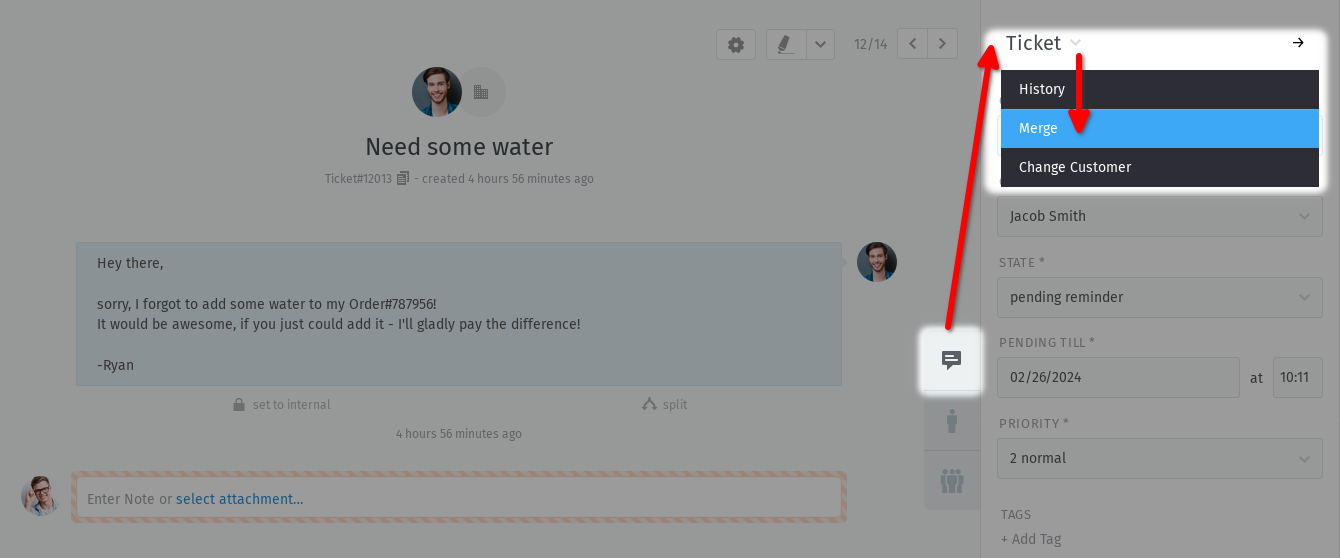
- Diálogo de fusión
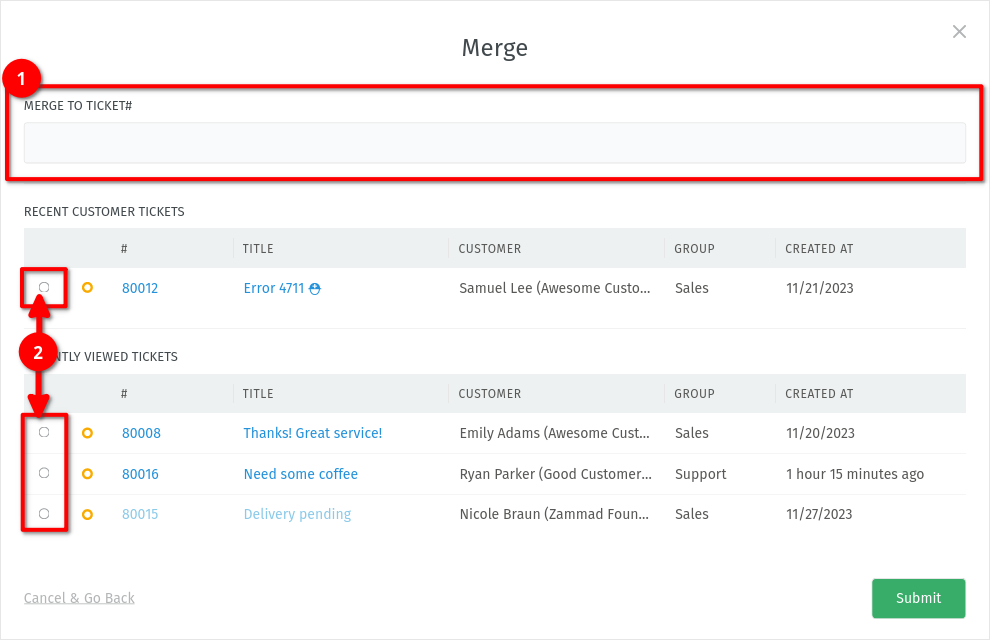
Puedes ingresar el número de ticket al que deseas fusionar el actual (ver 1). Alternativamente, puedes elegir de la lista a continuación (ver 2).
Si el cliente tiene un ticket existente, aparecerá en “Tickets recientes del cliente”. Puedes ver tus últimos tickets vistos en “Tickets vistos recientemente” de todos modos.
Después de ingresar un número de ticket o elegir uno de los tickets ofrecidos de la lista, haz clic en el botón enviar y los tickets se fusionarán.
- Resultado después de la fusión
Los artículos se mueven al ticket elegido. El ticket en el que ejecutaste la fusión sigue existiendo con los siguientes cambios:
Los artículos han sido reemplazados por una etiqueta “fusionado”
El estado ha cambiado a “fusionado”
El ticket es vinculado a su ticket “padre”
Dividir tickets
Si tienes un ticket que trata sobre más de un problema, es posible que desees dividirlo en dos o más tickets separados. Por ejemplo, este podría ser el caso si un cliente tiene una pregunta técnica y quiere hacer un pedido.
Para dividir un ticket, simplemente haz clic en el botón “dividir” debajo del artículo que deseas dividir:

Después de hacer clic en el botón “dividir”, se te presenta un diálogo para crear un nuevo ticket:
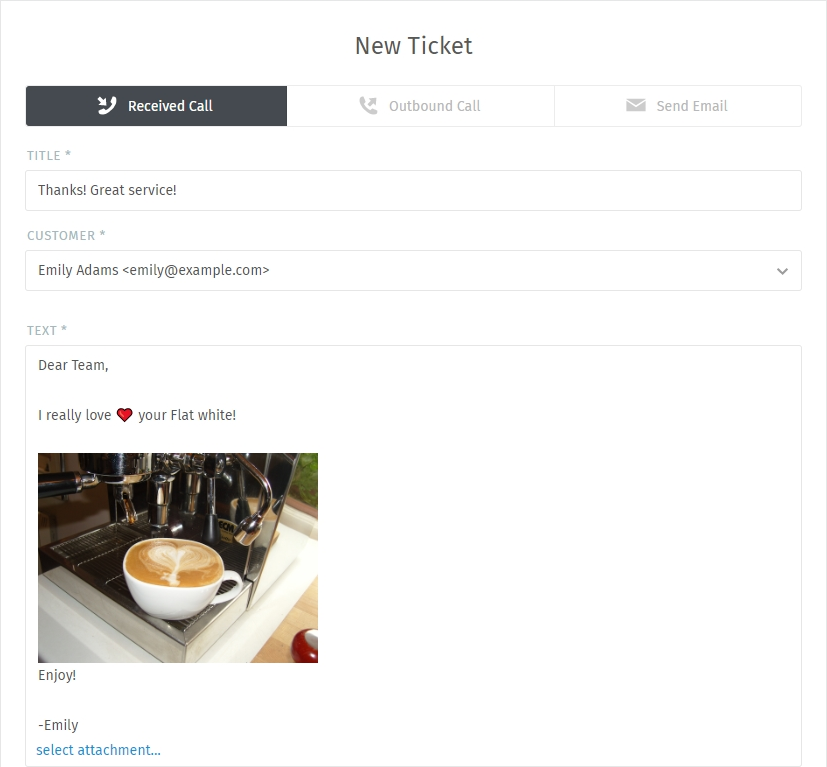
Está prellenado con el contenido del artículo existente. Recuerda seleccionar el tipo (llamada/correo electrónico).
El ticket original es vinculado al nuevo, como puedes ver en el panel lateral del ticket:
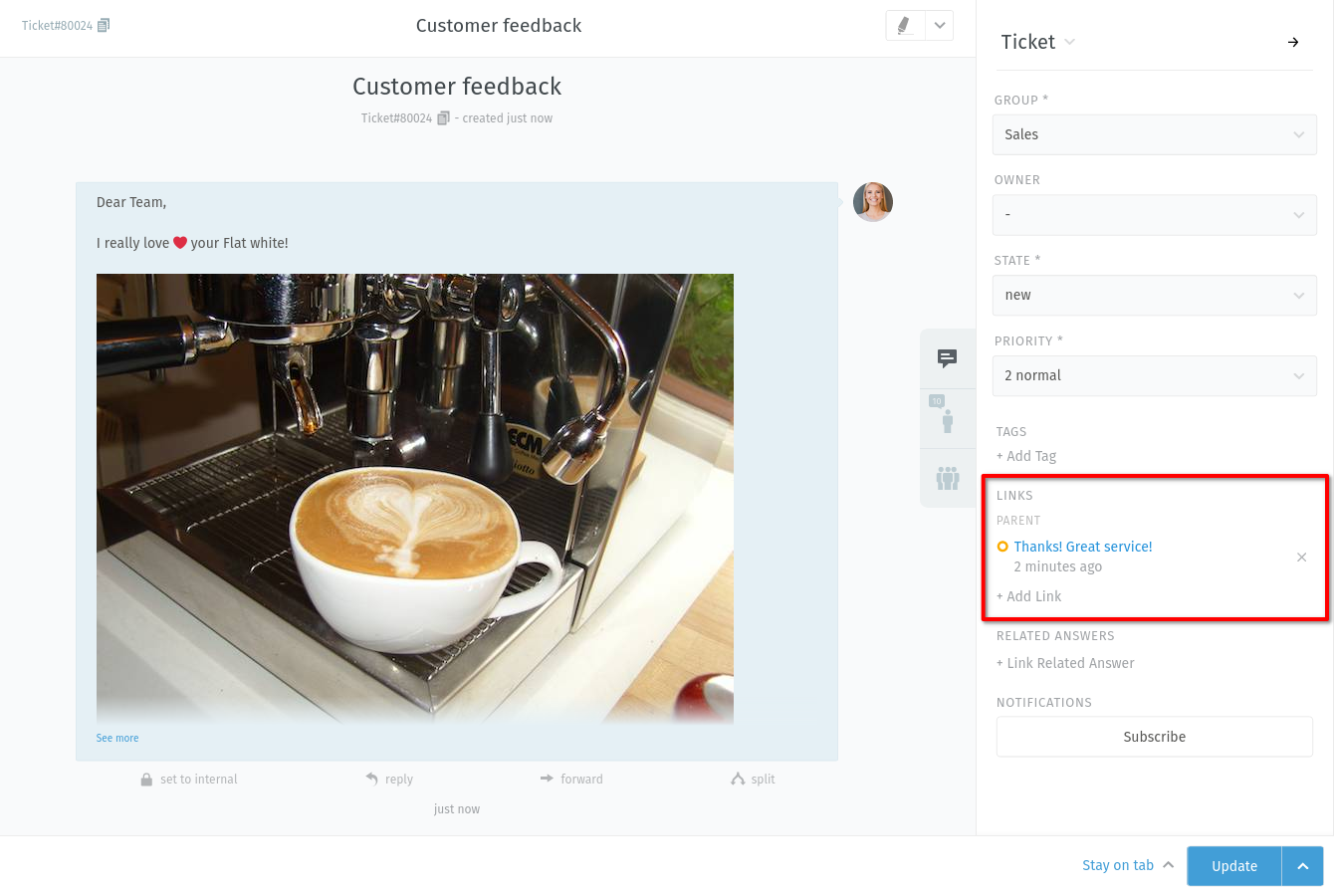
Vinculación de tickets
Cuando surgen tickets sobre temas relacionados, se pueden vincular entre sí para facilitar la referencia. Por ejemplo, esto podría ser útil si tienes múltiples reclamaciones de clientes sobre el mismo envío. Fusionado y dividir los tickets se vinculan automáticamente.
- Tipos de enlace
Hay diferentes tipos de enlaces entre tickets, como ya habrás visto en Fusionar tickets or Dividir tickets: enlaces padre/hijo y enlaces normales. El primer par se utiliza para dividir y fusionar tickets. El enlace normal es útil cuando no hay una jerarquía lógica entre los tickets.
Sin embargo, si tienes un problema principal y quieres crear subtareas, puedes vincularlas a la principal como padre de los subtickets.
- Cómo vincular
Asegúrate de tener el panel lateral del ticket abierto. Debajo de la sección “Etiquetas” puedes encontrar la sección “Enlaces”:
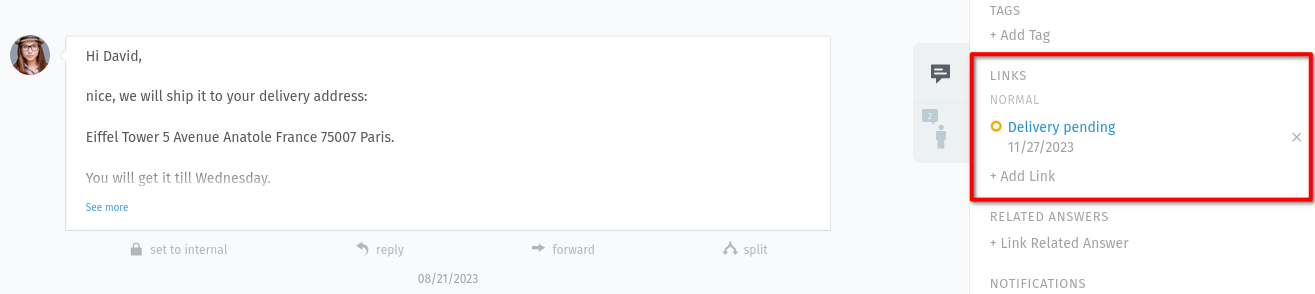
Haz clic en el ➕ Agregar enlace botón para acceder al diálogo de enlace.
- Diálogo de enlace
Puedes ingresar el número de ticket del ticket al que quieres vincular (ver 1). Alternativamente, puedes elegir de la lista de abajo (ver 2).
Si el cliente tiene un ticket existente, aparecerá en “Tickets recientes del cliente”. Puedes ver tus últimos tickets vistos en “Tickets vistos recientemente” de todos modos.
Además, puedes elegir el tipo de enlace del menú desplegable. Puedes vincular a uno o más tickets para cada tipo.
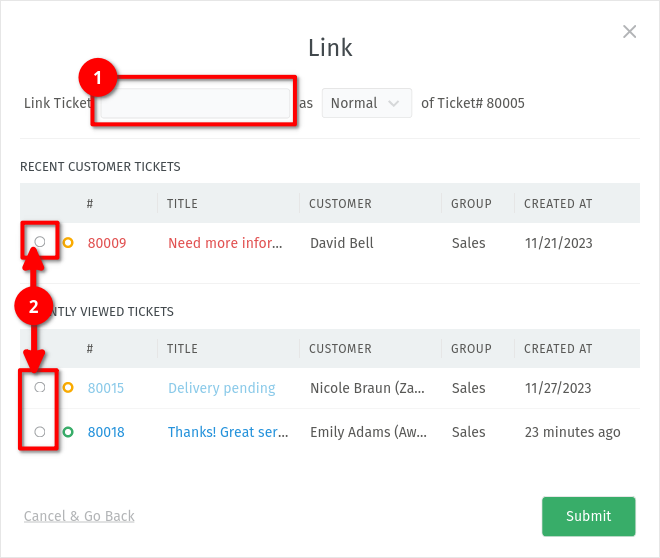
Después de ingresar un número de ticket o elegir uno de los tickets ofrecidos de la lista, haz clic en el botón enviar y los tickets se vincularán.
Pestañas
A medida que haces clic en SAIPRO, verás que aparece una lista de entradas en el área del menú principal. Estas son tus pestañas abiertas.
Puedes cambiar libremente entre pestañas abiertas sin perder tu trabajo: todos los cambios no guardados se respaldan automáticamente en el servidor.
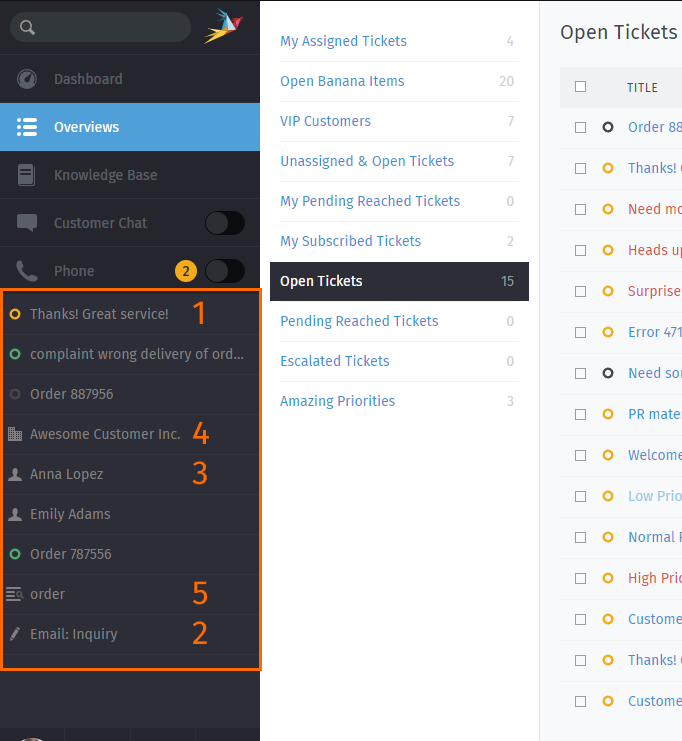
Las pestañas aparecen en el menú principal a medida que visitas diferentes partes de la aplicación.
¿Qué elementos se abren en una nueva "pestaña"?
Tickets existentes
Tickets nuevos
Usuarios
Organizaciones
Búsqueda omnidireccional
Consejo
🖱️ Consejo de la IU
Estados de los tickets son con colores:
Cerrado
Fusionado
Pospuesto (Marcado como pendiente; no se requiere acción inmediata.)
Nuevo / Abierto (Listo para la acción.)
Escalado (Requiere atención urgente.)
Un punto pulsante significa que un ticket tiene una nueva actividad desde la última vez que lo viste.
Arrastra y suelta las pestañas para reorganizarlas.
Comportamiento de las pestañas en los acercamientos de tickets
Es posible que ya hayas notado el botón "Mantener en la pestaña" junto a "Actualizar" en la parte inferior derecha. Este comportamiento de una pestaña puede ser configurado por tu administrador globalmente. Puedes anular esta configuración según tu preferencia personal.
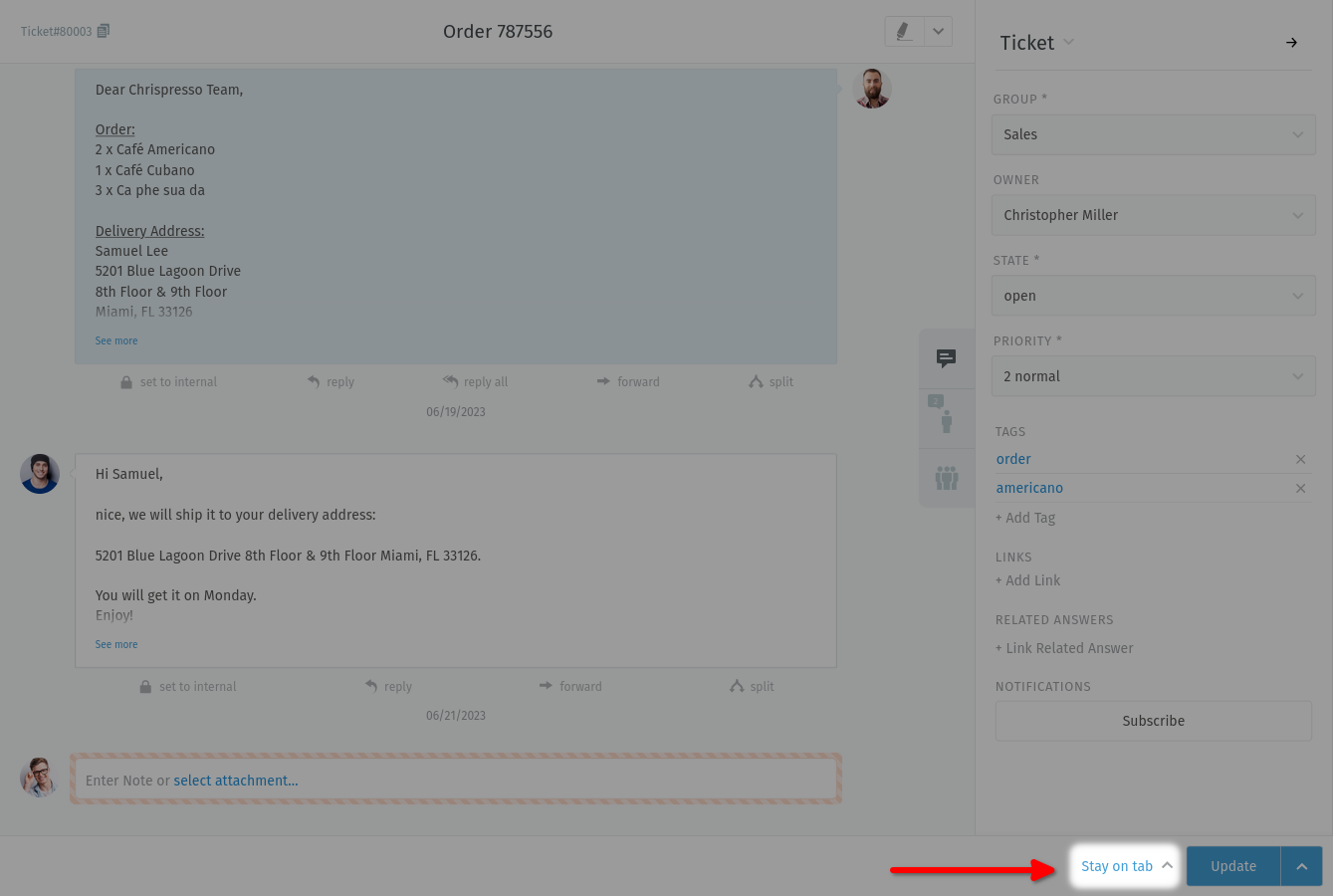
Para anular la configuración de tu administrador, simplemente elige la acción que prefieras. SAIPRO recordará esta preferencia hasta que cambies su configuración.
- Cerrar pestaña
Al actualizar el ticket, SAIPRO cerrará automáticamente la pestaña. Serás redirigido a la última vista que estaba abierta.
- Cerrar pestaña al cerrar el ticket
Las pestañas de los tickets se cerrarán solo si cambias el estado a “cerrado” al actualizar el ticket.
Esto no se aplica a los estados pendientes que terminan en estados cerrados.
- Siguiente en la vista general
Si abriste un ticket desde cualquier vista general, Zammad saltará al siguiente ticket en dicha vista general. SAIPRO recicla la pestaña abierta.
Esta opción solo está disponible si abres el ticket desde una vista general. Zammad ignorará la configuración si abriste el ticket directamente y volverá a
Mantener en pestaña.- Mantener en pestaña
Actualizar el ticket no tiene ningún efecto en la pestaña.
Esta es la configuración predeterminada en las instalaciones de SAIPRO.
Trabajar con módulos de texto
SAIPRO ofrece los llamados módulos de texto. Los módulos de texto te ayudarán a mejorar tu flujo de trabajo, ya que no tendrás que escribir tu respuesta en cada ticket a mano. Puedes simplemente elegir un módulo de texto adecuado e insertarlo en el correo electrónico.
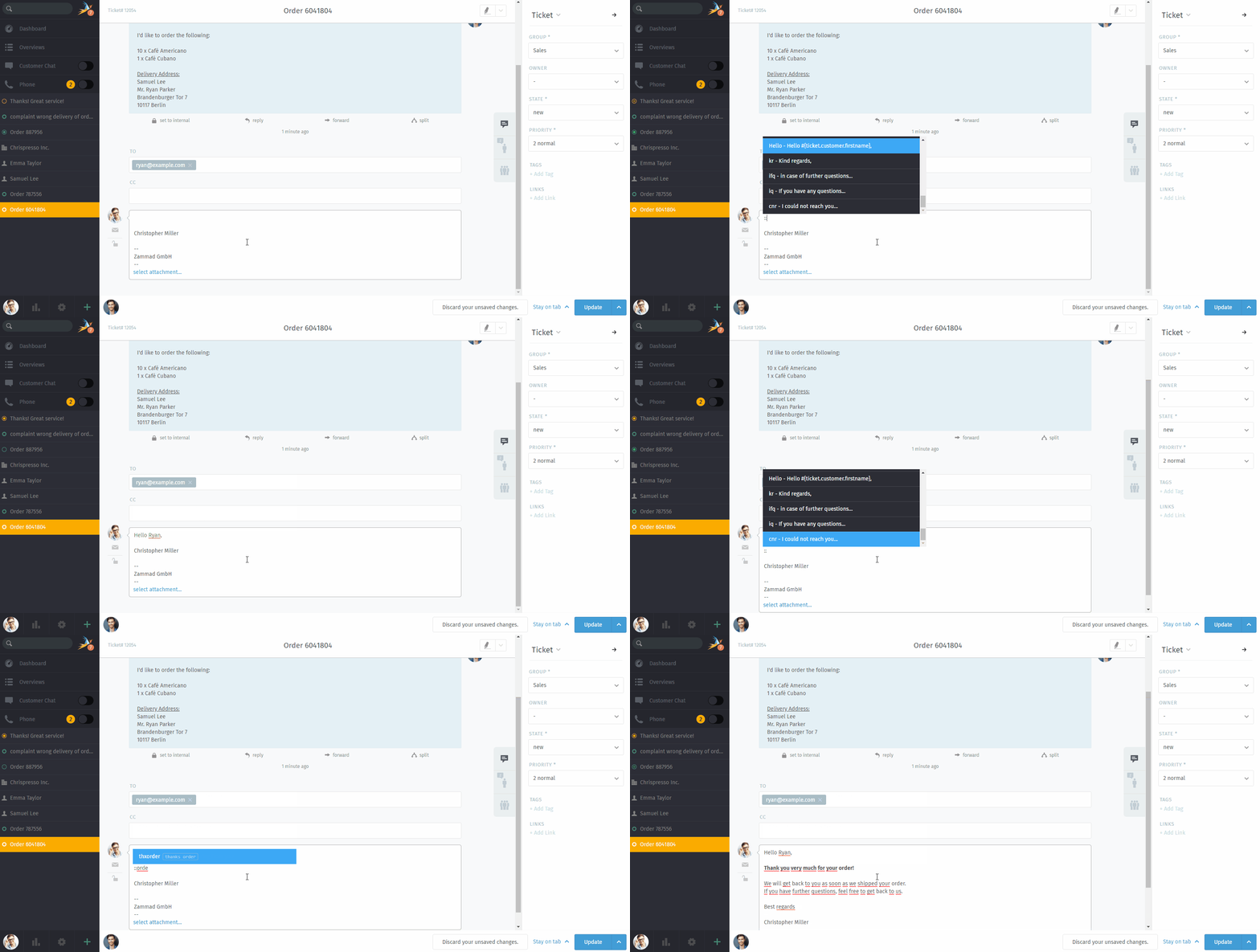
Para acceder a los módulos de texto disponibles, simplemente escribe :: dentro del cuerpo de un artículo.
Si encontraste el módulo de texto correcto, simplemente presiona enter o haz clic con el botón izquierdo
del ratón y Zammad insertará el texto del módulo en el lugar donde se encuentra el cursor.
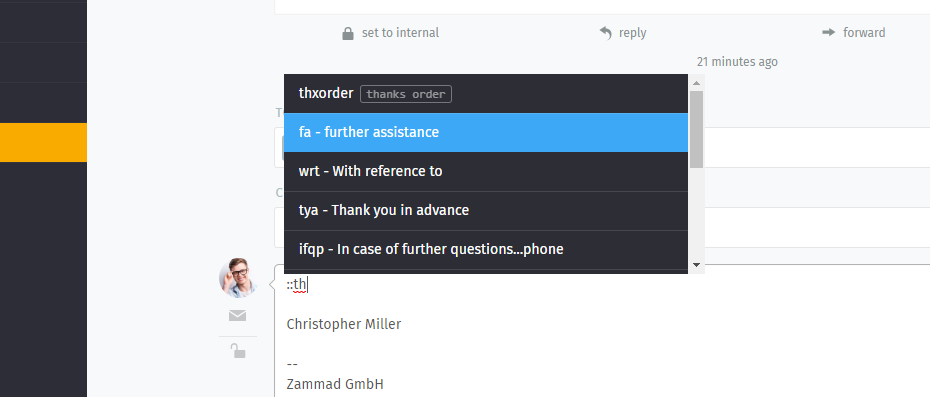
Puedes desplazarte por todos los módulos (ratón o teclas de dirección), escribir el nombre del módulo o introducir una palabra clave (si se han establecido palabras clave).
¿Faltan módulos de texto?
¿Has notado que algunos módulos de texto no siempre aparecen?
Los módulos de texto se pueden vincular a grupos: es decir, solo se activan una vez que el ticket en el que estás trabajando se ha asignado al grupo apropiado.
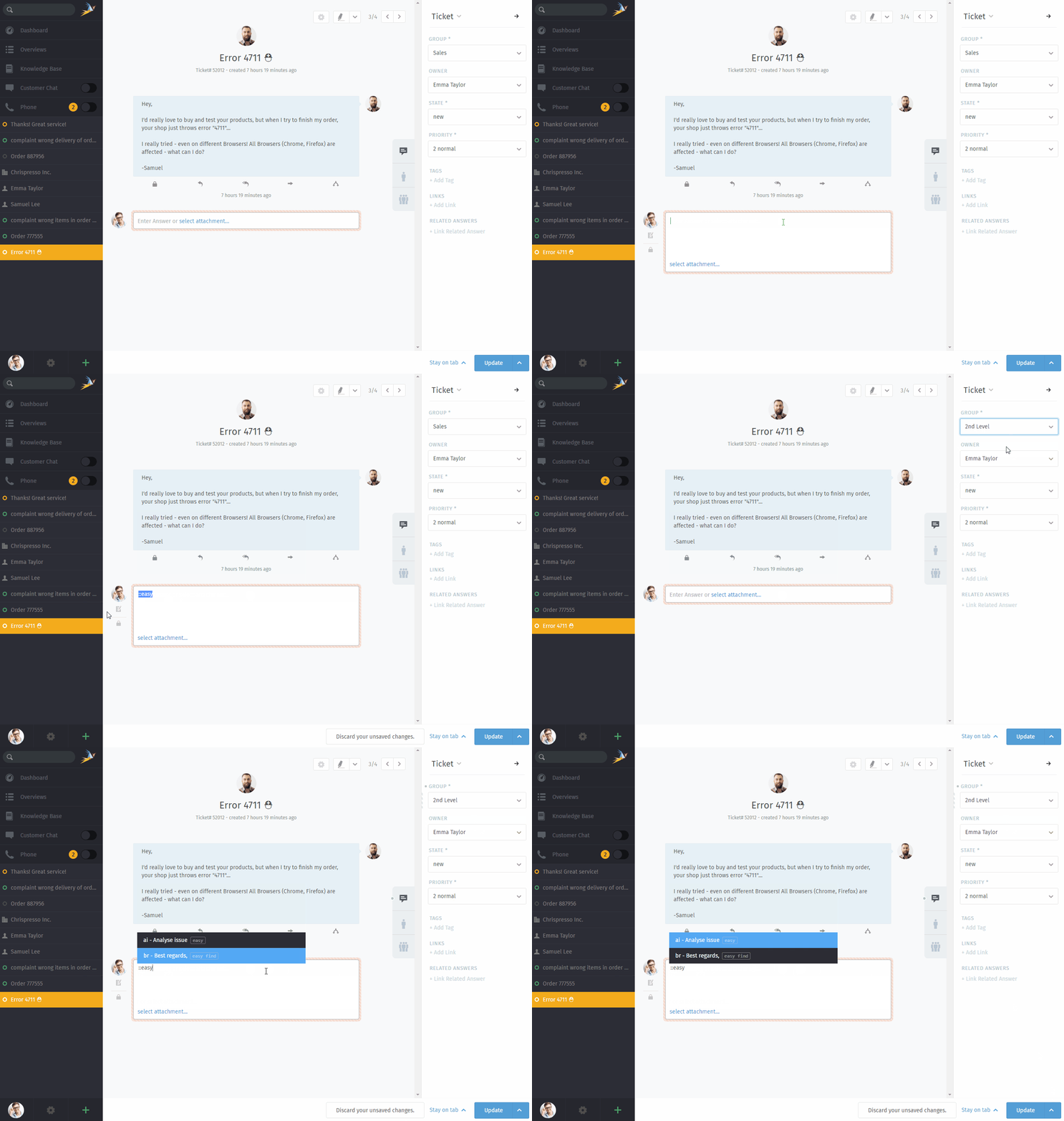
Los módulos de texto se actualizan inmediatamente cuando se selecciona un nuevo grupo; no es necesario hacer clic en Actualizar.
¿Cómo saber qué grupos van con qué módulos de texto? ¡Pregúntale a tu administrador!
Módulos de texto en la creación de tickets
También puedes utilizar módulos de texto en la creación de tickets. En la creación de tickets, nuestro Plantillas de tickets podría ser útil también.
Plantillas de tickets
Si te encuentras creando muchos tickets con los mismos atributos básicos, usa plantillas de tickets para rellenarlos con un solo clic la próxima vez.
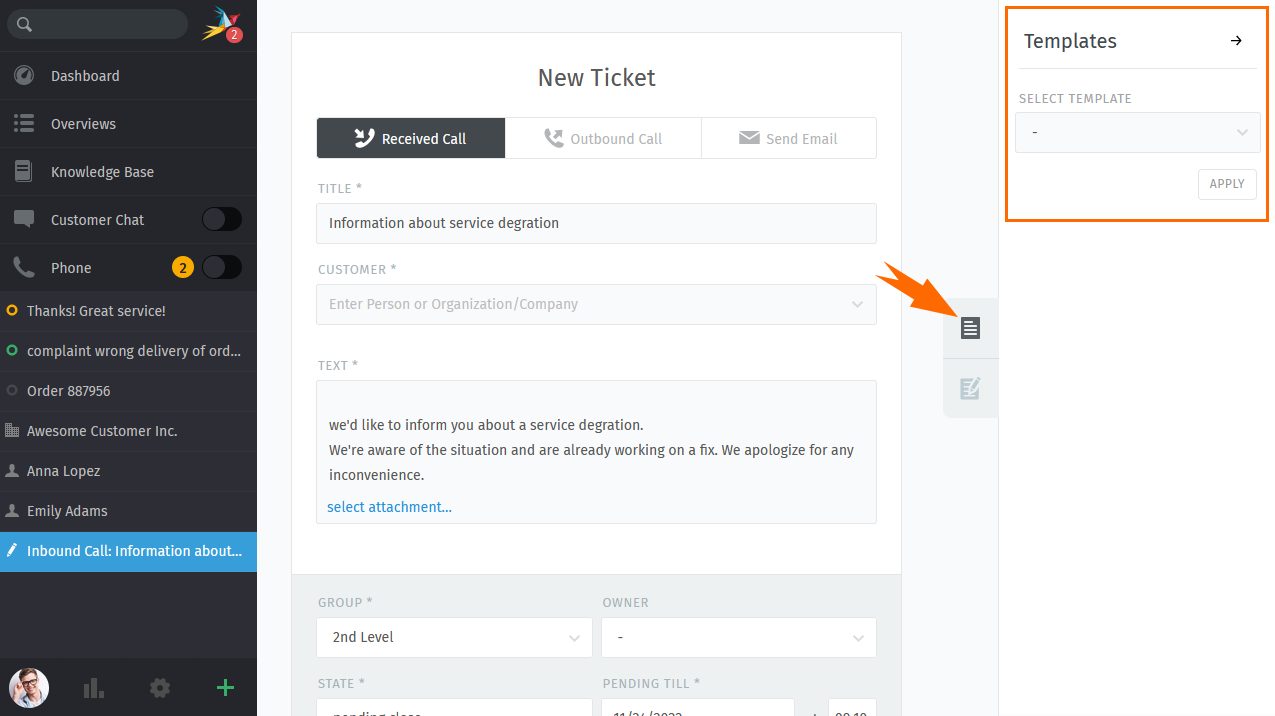
Usa el panel de tickets para cargar plantillas de tickets.
En cualquier nuevo ticket diálogo usa la pestaña 🗒️ a la derecha para mostrar la Plantillas columna. Si SAIPRO tiene alguna plantilla para que la apliques, se te proporcionará una lista desplegable para elegir.
Selecciona una plantilla adecuada y presiona Aplicar. Los campos de ticket configurados se rellenarán con los datos de la plantilla.
- Colisiones de campos
A partir de la versión 5.3, SAIPRO puede detectar “colisiones de campos”. Esto significa: Si previamente has rellenado datos en un campo que se supone que debe rellenarse mediante la plantilla, SAIPRO no lo hará sobrescribir el campo con los datos de la plantilla.
En cambio, conservará tu versión del campo. Esto te permite, por ejemplo, completar el cliente antes de aplicar la plantilla. 🎉
- ¿No puedes agregar o ajustar plantillas?
La administración de plantillas requiere permisos adicionales. Por favor, pídele a tu administrador que te proporcione los permisos necesarios.
Más información sobre las plantillas de tickets en la documentación de administración.
Este permiso se introdujo con Zammad 5.3.
Búsqueda avanzada
Con SAIPRO, puedes limitar tu búsqueda a atributos específicos. Esto te permite encontrar, por ejemplo, tickets con palabras clave y estados específicos. La información a continuación te ayudará a mejorar los resultados de tu búsqueda.
Por ejemplo, puedes buscar un cliente específico
utilizando customer.attribute:
customer.firstname: John
o:
customer.lastname: Doe
Si quieres realizar una búsqueda más compleja, puedes usar condiciones con () y Y/OR opciones:
estado.nombre: abierto Y (artículo.de:yo OR artículo.de:alguien)
Atributos disponibles
Sugerencia
Para una lista más detallada de atributos disponibles, por favor echa un vistazo a nuestra Documentación del sistema SAIPRO.
Atributo |
valores posibles |
Ejemplo |
Descripción |
|---|---|---|---|
número |
1118566 |
número:1118566 |
Buscar un número de ticket |
título |
algún título |
título:”algún título” |
Si necesitas usar espacios en la frase de búsqueda, usa comillas. SAIPRO hará una búsqueda AND sobre las palabras dadas. También puedes usar una sola palabra clave sin comillas. |
creado_en |
2018-11-18 |
creado_en:2018-11-18 |
Puedes usar una fecha simple, un rango de fechas o >ahora-xh. Ten en cuenta que el formato de fecha debe ser YYYY-MM-DD |
estado.nombre |
nuevo |
state.name: nuevo |
Puedes filtrar por estados de tickets específicos (e incluso combinarlos con un O). Ten en cuenta que debes usar los nombres en inglés para los estados, a menos que tengas estados de tickets personalizados definidos en tu instancia. |
cantidad_de_articulos |
5 |
cantidad_de_articulos:5 |
Puedes buscar tickets con un número específico de artículos (incluso puedes buscar todo con 5 o más artículos o incluso hasta 5 artículos, si es necesario). |
article.de |
*bob* |
article.de:*bob* |
Mostrar todos los tickets que contienen artículos de “Bob” |
article.cuerpo |
calor |
article.body:calor |
El primer ejemplo muestra cada ticket que contiene la palabra “calor” - también puedes usar el operador difuso “~” para buscar palabras similares como por ejemplo “cabeza”. SAIPRO también te permitirá usar expresiones regulares, dondequiera que los atributos lo permitan. |
Combinando frases de búsqueda
Puedes combinar frases de búsqueda usando Y, OR y PARA,
dependiendo de la situación y las frases que uses. Si es necesario, puedes partes de
tu frase de búsqueda para búsquedas complejas con (). Esto te permite
combinar varias frases con diferentes dependencias (AND/OR). En caso de que recibas resultados de búsqueda que quieras excluir, puedes usar la negación !.
A continuación, se presentan algunos ejemplos que podrías usar con esto:
Frase de búsqueda |
Descripción |
|---|---|
state.name:(cerrado OR abierto) AND (priority.name:”2 normal” OR tags:feedback) |
Mostrar todos los tickets que el estado sea cerrado o abierto y tenga prioridad normal o la etiqueta feedback. |
state.name:(cerrado OR abierto) AND (priority.name:”2 normal” OR tags:feedback) AND !(SAIPRO) |
Esto obtiene el mismo resultado que el anterior, excepto que no queremos que el ticket contenga nada que coincida con “Zammad” |
owner.email:bob@example.net AND state.name:(abierto OR nuevo) |
Mostrar Tickets de bob@example.net que estén abiertos o nuevos |
state.name:pendiente* AND article_count:[1 TO 5] |
Mostrar todo con cualquier estado pendiente y un conteo de artículos de 1 a 5. |
Algunos atributos de Ticket y su tipo
A continuación, puedes encontrar los atributos más importantes ordenados por ticket y artículo.
Atributos del Ticket
number: string
title: string
group: objeto (group.name, …)
priority: objeto (priority.name, …)
estado: objeto (estado.nombre, …)
organización: objeto (organización.nombre, …)
propietario: objeto (propietario.nombre, propietario.apellido, propietario.correo electrónico, …)
cliente: objeto (cliente.nombre, cliente.apellido, cliente.correo electrónico, …)
primera_respuesta_en: marca de tiempo
primera_respuesta_en_min: entero (minutos hábiles hasta la primera respuesta)
cierre_en: marca de tiempo
cierre_en_min: entero (minutos hábiles hasta el cierre)
último_contacto_en: marca de tiempo (último contacto por cliente o agente)
último_contacto_agente_en: marca de tiempo (último contacto por agente)
último_contacto_cliente_en: marca de tiempo (último contacto por cliente)
tipo_de_creación_de_artículo: cadena (correo electrónico|teléfono|web|…)
remitente_de_creación_de_artículo: cadena (Cliente|Agente|Sistema)
conteo_de_artículos: entero
escalada_en: marca de tiempo
tiempo_pendiente: marca de tiempo
Atributos del artículo
artículo.de: cadena
article.to: string
article.cc: string
article.subject: cadena
article.body: string
article.attachment.title: string (nombre del archivo adjunto)
article.attachment.content: string (contenido del archivo adjunto)
article.attachment.content_type: string (Tipo de archivo, por ejemplo, PDF)
Macros
Las macros son 🖱️ atajos de un clic para aplicar cambios a un ticket.
Si te encuentras haciendo los mismos cambios en muchos tickets (p. ej., cerrar y etiquetar como spam o reasignar a otro grupo), las macros pueden hacer el trabajo mucho más fácil.
Las macros pueden ser creadas por tu administrador. Si tienes una idea para una macro que te gustaría usar, tu administrador de Zammad probablemente puede hacer que suceda.
Las macros se pueden aplicar de dos maneras: en un solo ticket o en masa.
En un solo ticket
La forma más simple de aplicar una macro es seleccionarla de la Actualizar ^ submenú en la Vista de Ticket:
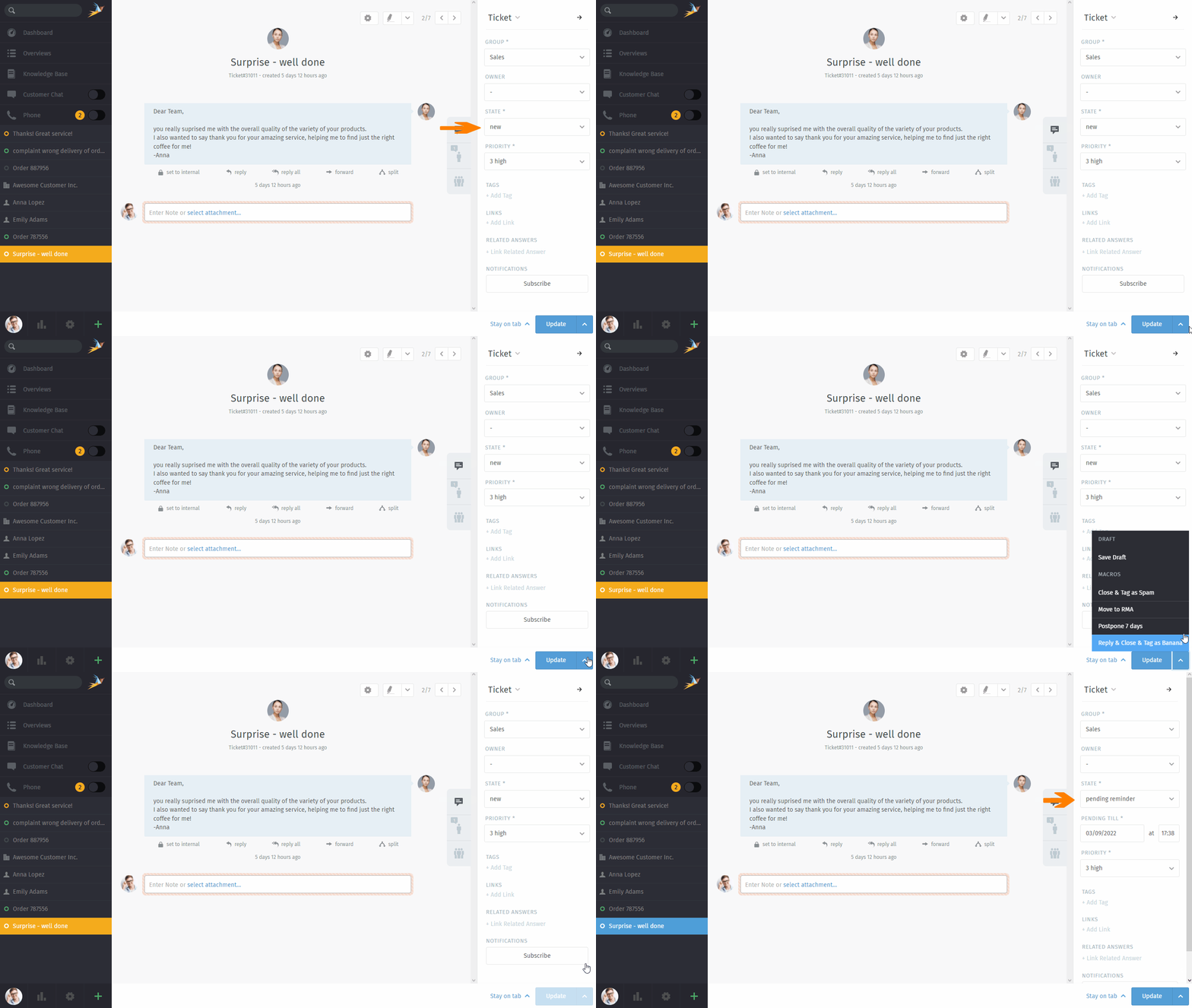
Consejo
💾 Macro = Actualizar
Si has hecho cambios en cualquier otro configuraciones en el ticket (incluyendo escribir una respuesta al cliente), applicar una macro los guardará también.
⚠️ Pero ten cuidado: en caso de conflicto, las acciones de la macro anularán cualquier cambio manual - ¡incluidos los mensajes al cliente! En caso de duda, aplica tu macro y tus cambios manuales por separado.
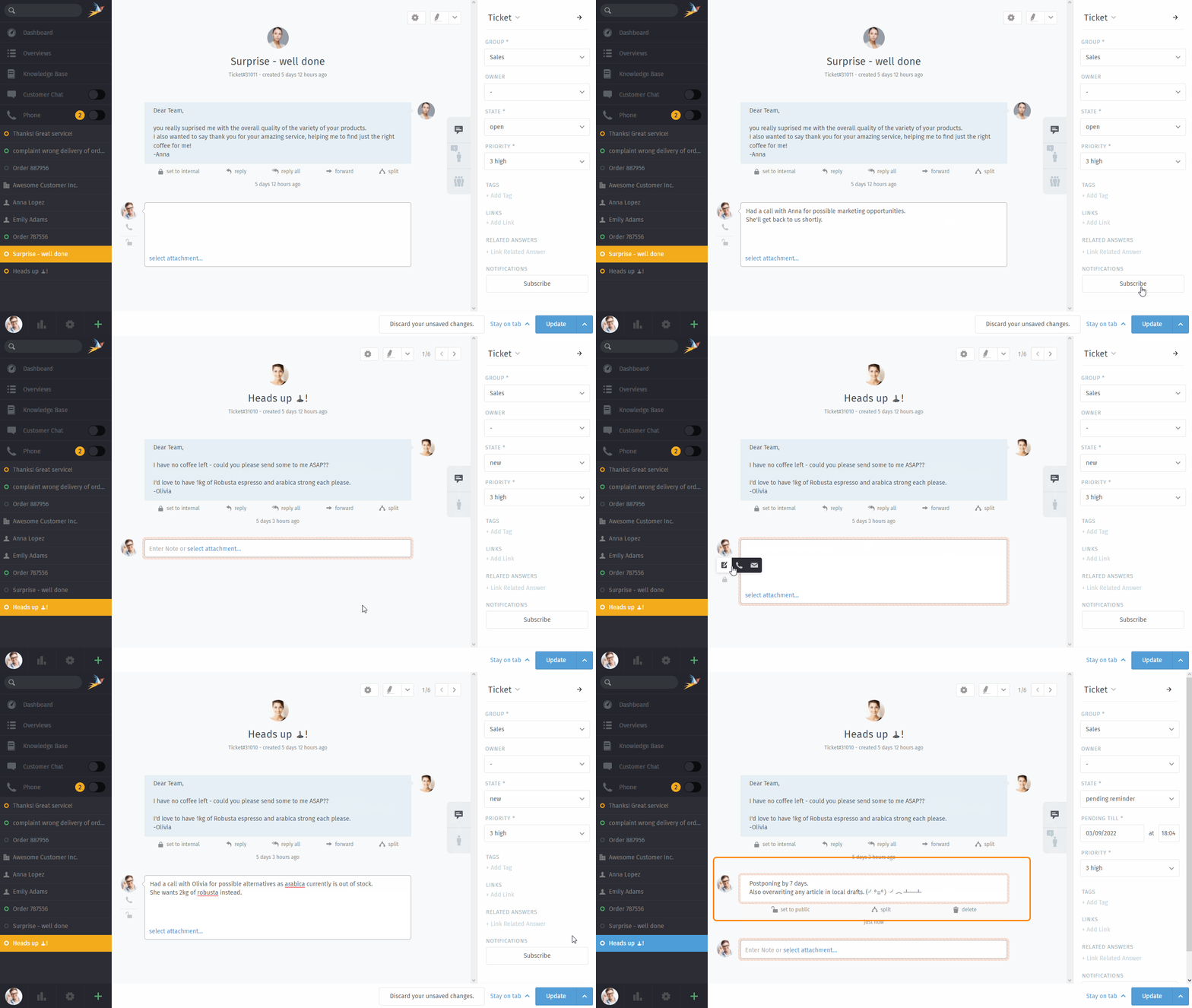
Si la macro seleccionada agrega una nota al ticket, cualquier texto ingresado en el componedor de mensajes se perderá.
En masa
Para aplicar una macro a muchos tickets al mismo tiempo:
abre una vista general de tickets;
selecciona los tickets que desees;
haz clic y arrastra para abrir el cajón “Ejecutar Macro”; y
suelta los tickets en tu macro objetivo.
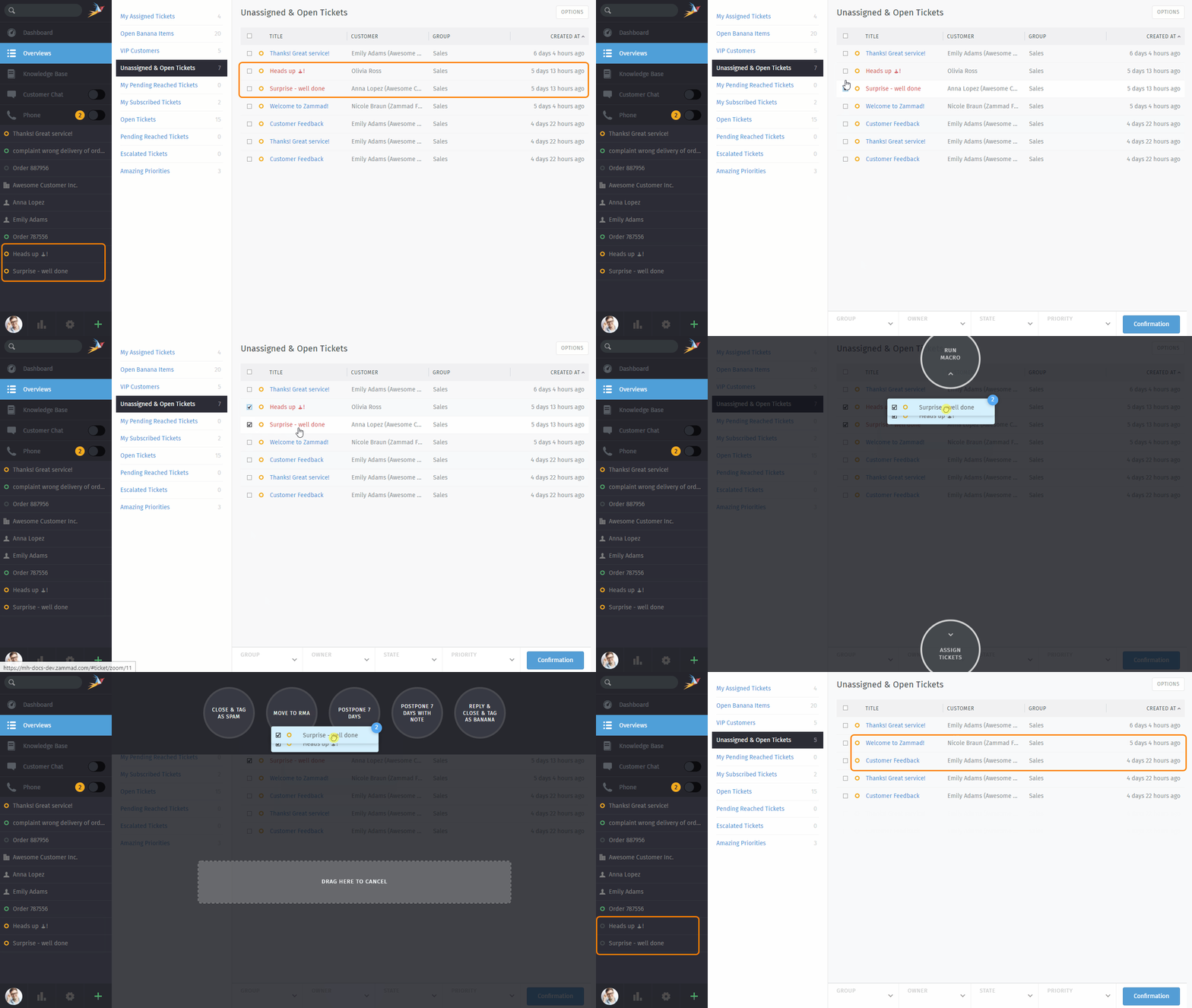
Nota
☝️ Solo hay una diferencia… Al ejecutar una macro desde la vista de ticket, Zammad puede abrir automáticamente el siguiente ticket (o cerrar el actual, o simplemente permanecer en él), dependiendo de cómo se configuró la macro.
Al ejecutarlo desde la página de vistas generales, Zammad siempre permanecerá en la página de vistas generales.
Flujos de trabajo sugeridos
Compartir trabajo en un ticket
Algunos tickets requieren atención de más de un agente (¡o incluso de más de un departamento!). En estos casos, hay tres formas de asignar el trabajo a las personas correctas:
Si un ticket realmente trata sobre dos problemas diferentes, puede dividirlo en dos, a continuación, asigne cada ticket a su respectivo “grupo” (departamento).
Si ha hecho todo lo posible en un ticket y ahora es responsabilidad de otro agente (o departamento), reasignarlo a un nuevo propietario (o grupo).
Si solo necesita la opinión de otro agente sobre algo, puede @mencionar él. (Y si usted quiere recibir notificaciones para de otra persona ticket, utilice el botón suscribirse.)
Reasignar tickets
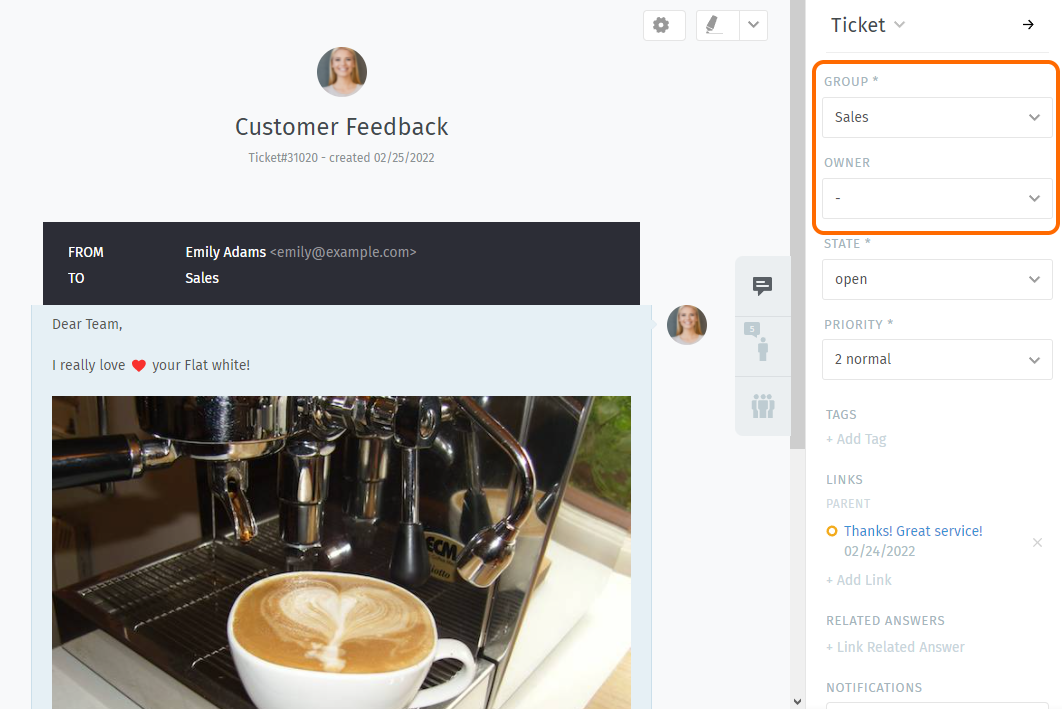
Reasigna un ticket (a través de la Grupo y Propietario configuración) para que tus colegas sepan que has terminado con tu parte.
Supongamos que una llamada llega al departamento de ventas. Un representante de ventas atiende la llamada, crea un ticket, y busca algunos precios para el cliente. Después de registrar sus notas, el representante decide que este ticket debe ser pasado al servicio al cliente.
Nuestro representante de ventas puede simplemente desasignarse a sí mismo como el propietario del ticket y reasignar el ticket al servicio al cliente grupo. Todos los agentes de servicio al cliente serán notificados del ticket entrante, y el primer agente disponible puede asignarse a sí mismo para continuar donde el representante de ventas lo dejó.
Consejo
¡Asegúrate de dejar notas con la mayor cantidad de información posible para el próximo agente!
@menciones y el botón Suscribirse
Ahora supongamos que has reasignado el ticket al servicio al cliente. Ya no recibirás notificaciones para este ticket, pero tal vez este sea un contrato realmente importante, y quieres asegurarte de que tengan una experiencia A+ de principio a fin.
Para habilitar las notificaciones para un ticket que no te pertenece, simplemente haz clic en el Suscribirse botón en la parte inferior del panel del ticket:
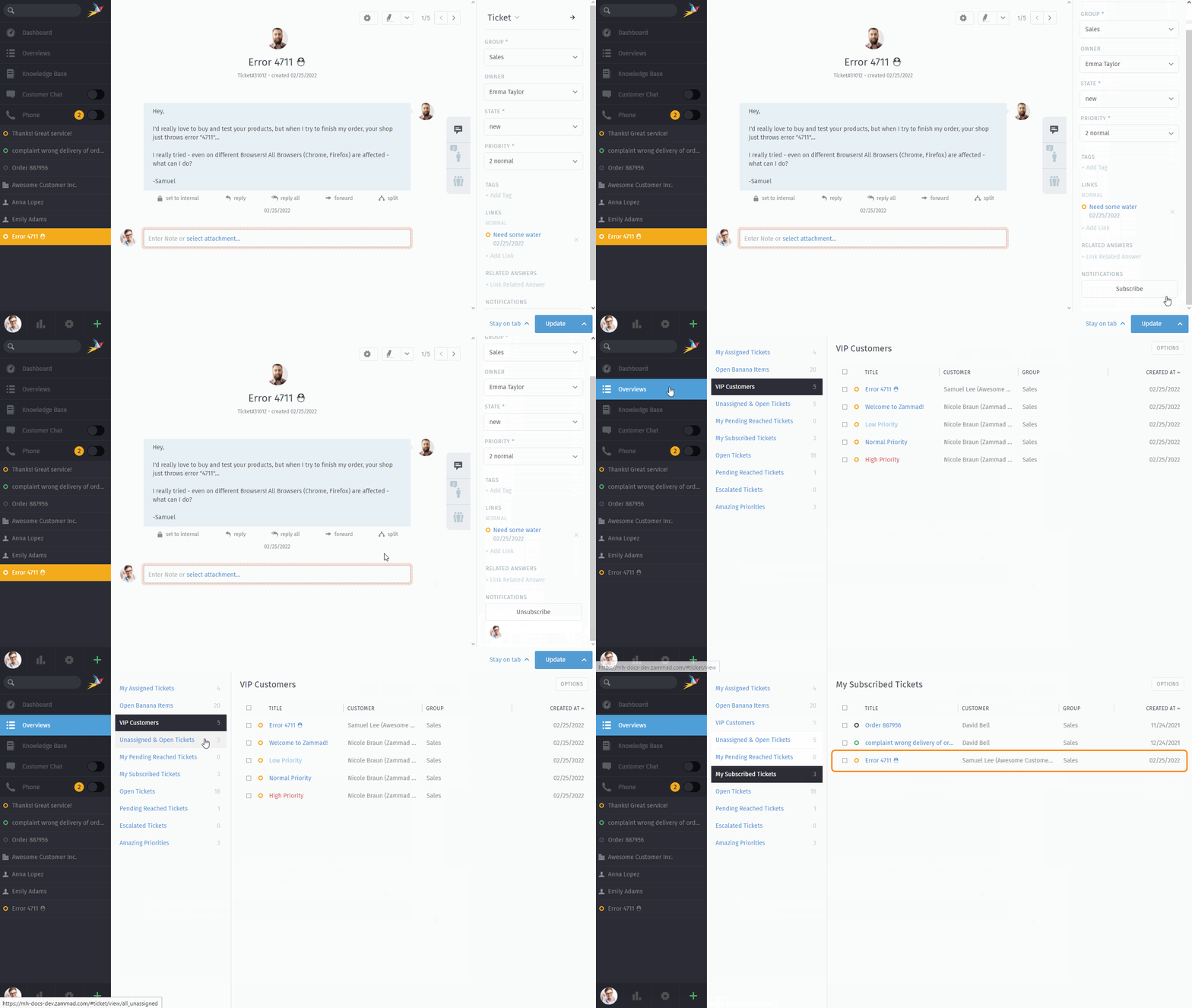
Una lista de todos los tickets a los que estás suscrito puedes encontrarla en la Mis tickets mencionados vista general.
O, supón que no quieres reasignar el ticket al servicio al cliente: solo tienes una pregunta rápida para ellos, y luego puedes tomar el asunto desde allí.
Para empezar a enviar notificaciones a otra persona para tu propio ticket, escribe @@ en el compositor de mensajes y selecciona su nombre del menú emergente:
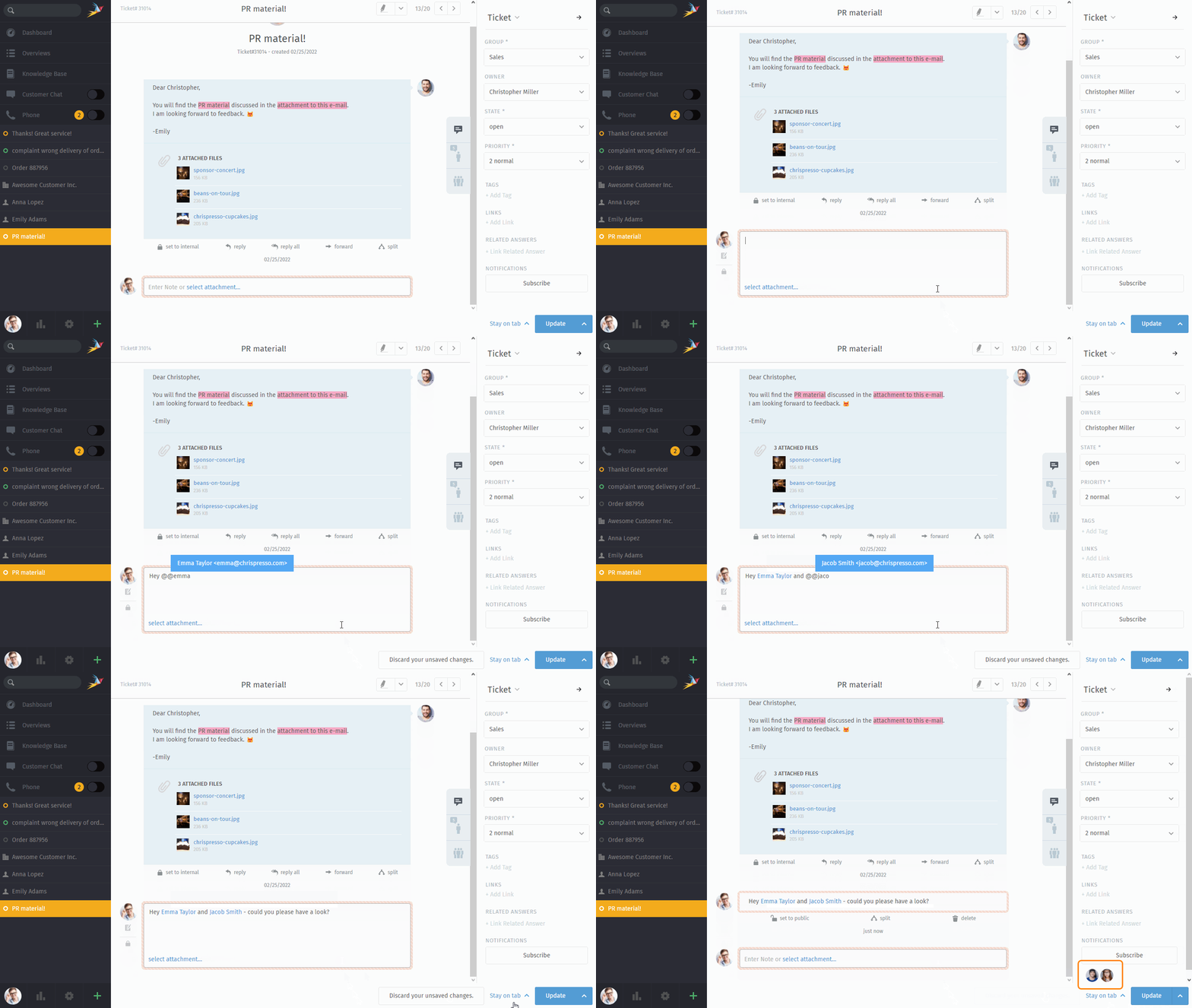
@mencionar a un colega en un mensaje automaticamente lo suscribirá a tu ticket.
Sugerencia
⚙️ Configuración de notificaciones
Revisa tu Perfil y configuración para personalizar cómo recibes las notificaciones.
¿No puedes ver un ticket en el que un colega te @mencionó?
¿El ticket está asignado a un grupo al que no perteneces? Las @menciones y las suscripciones solo funcionan para los tickets a los que ya tienes acceso.
Asignar rápidamente en las listas de tickets
Dentro de las vistas generales y las búsquedas detalladas, puedes ejecutar operaciones masivas en los tickets. Esto significa que puedes ajustar la siguiente información del ticket:
grupo
propietario
estado (con tiempo pendiente si corresponde)
prioridad
Después de presionar “Confirmar”, SAIPRO también te permite proporcionar una nota interna o pública sobre por qué ajustaste la configuración.
SAIPRO no lo hará solicitar valores de contabilidad de tiempo en acciones masivas.
- Acción masiva mediante menús desplegables:
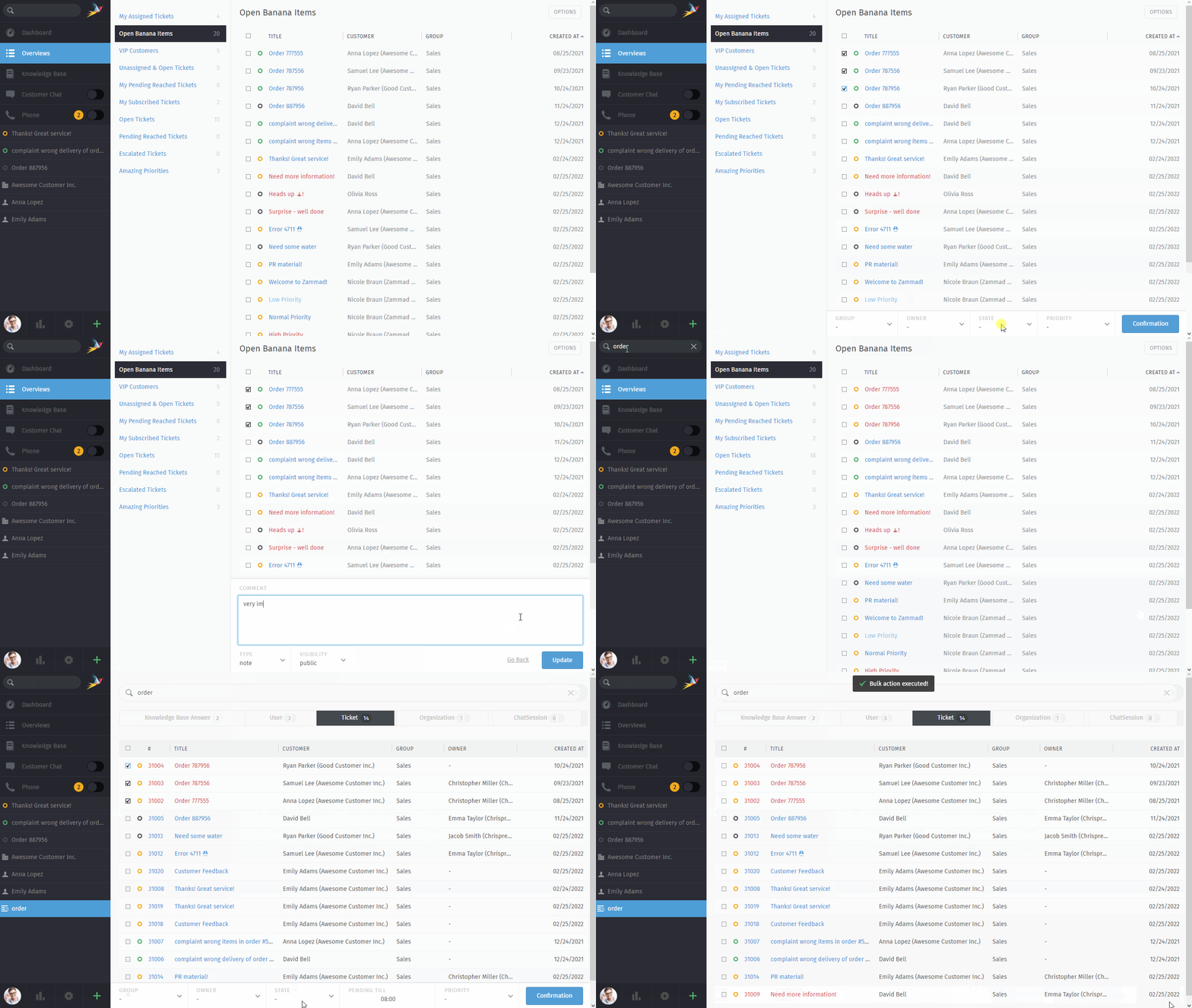
Utiliza las casillas de verificación en las listas de tickets para seleccionar un grupo de tickets. Ahora utiliza los menús desplegables a continuación para cambiar la configuración del ticket, presiona confirmar y proporciona una nota si lo deseas.
- Acción masiva mediante arrastrar y soltar:
🤓 Puedes cambiar los propietarios y los grupos aún más rápido 🚀
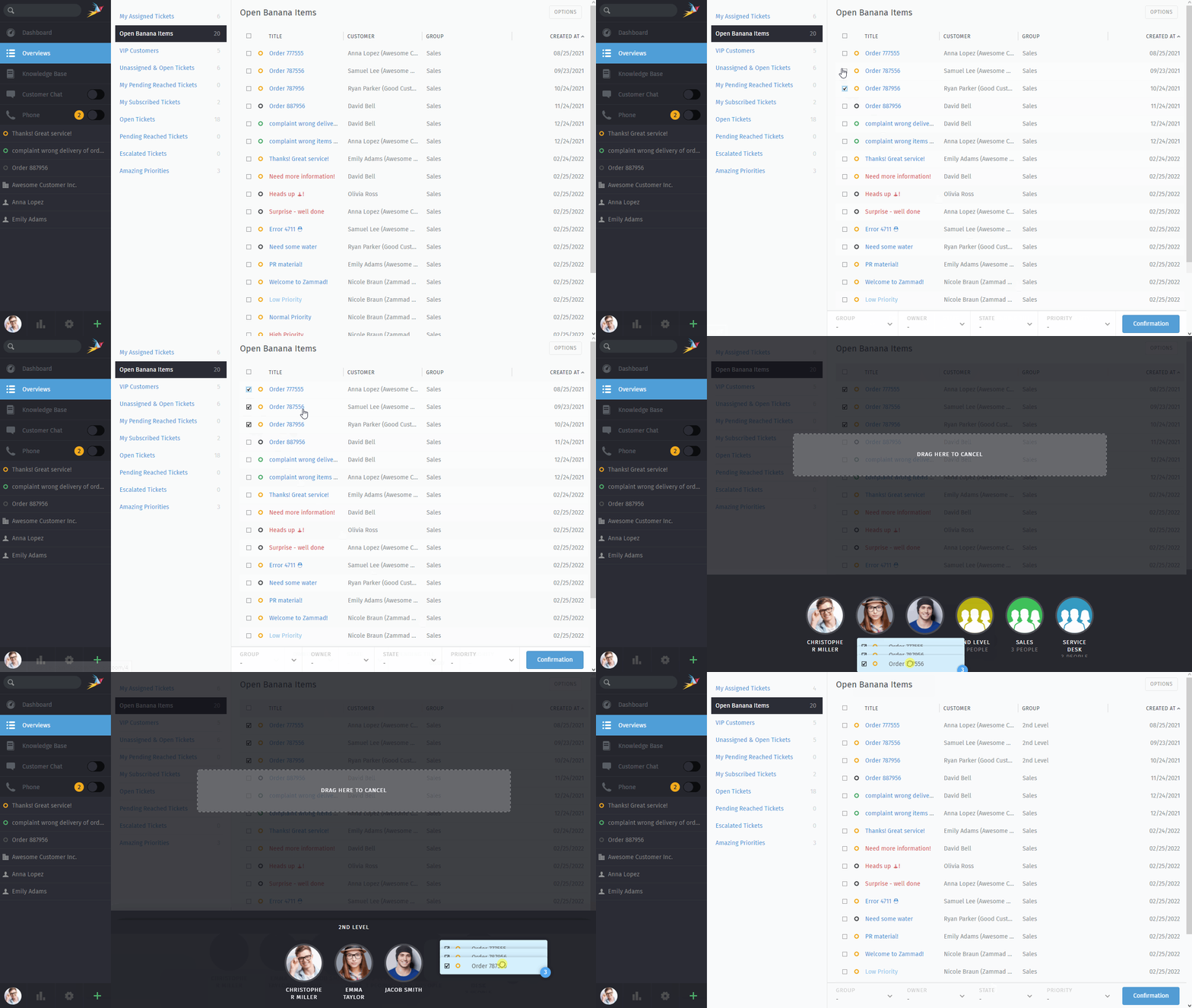
En lugar de utilizar los menús desplegables en la parte inferior de Zammad, también puedes arrastrar los tickets. Aparecerá una nueva ventana modal y te permitirá soltar tu selección en un grupo o agentes. Esta operación te permite cambiar rápidamente el grupo y el propietario sin más problemas.
Esta funcionalidad solo está disponible en las vistas generales de tickets.
Contabilidad del tiempo
SAIPRO admite la contabilidad detallada del tiempo para ayudar a los administradores a llevar un registro del tiempo que dedicas a cualquier ticket, cliente u organización de clientes.
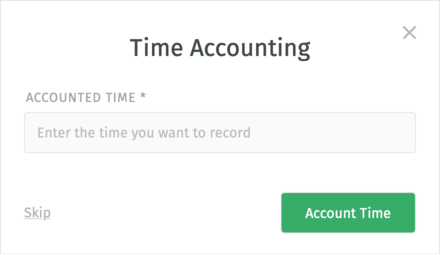
Si la contabilidad del tiempo está habilitada, este diálogo aparecerá cada vez que actualices un ticket. Ingresa cuánto tiempo dedicaste a él.
Esta característica es opcional; si no la ves cada vez que actualizas un ticket, significa que tu administrador aún no la ha habilitado. Los administradores pueden aprender más aquí.
Unidades
El tiempo contabilizado siempre se registra como números sin unidades. Sin embargo, tu administrador puede decidir mostrar una etiqueta opcional junto al campo para darte una pista a ti y a tus colegas sobre qué unidad se asume.
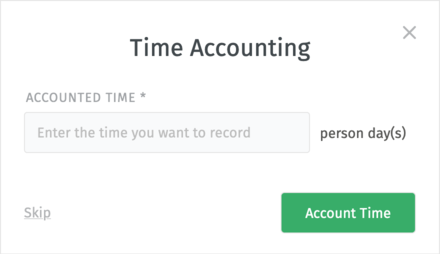
Tipos de actividad
Tipos de actividad se utilizan para agrupar las entradas de tiempo contabilizado. Esta es una opcional característica que muestra una lista de actividades como una lista seleccionable.
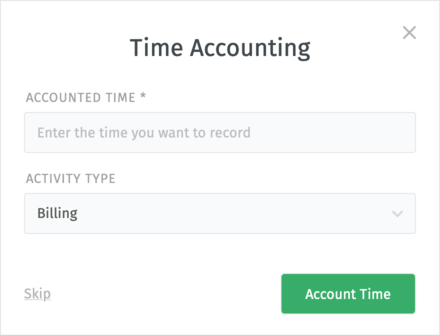
Simplemente elige el tipo más cercano de la actividad para la que estás registrando el tiempo, teniendo en cuenta que una de las opciones puede estar preseleccionada. Siempre puedes eliminar la selección para el tiempo contabilizado general que no se supone que esté agrupa.
Tiempo contabilizado en el ticket
Si un ticket ya tiene tiempo(s) contabilizado(s), puedes verlo en el panel del ticket en la parte inferior. Puedes encontrar las sumas calculadas de cada tipo de actividad, así como la suma total de los tiempos contabilizados para todos los tipos de actividad.
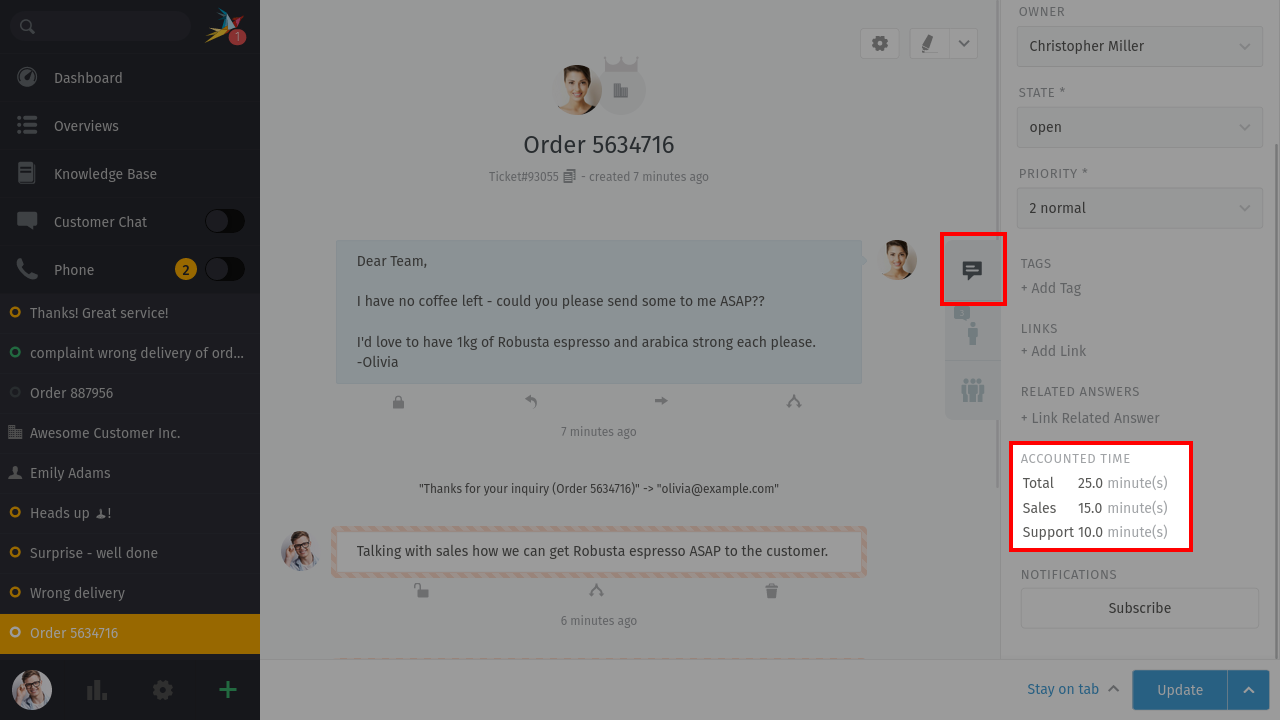
Tiempos contabilizados en la vista del ticket
Atajos de teclado
SAIPRO admite una amplia gama de atajos de teclado para agilizar tu flujo de trabajo como usuario experto. Pero no te preocupes, no tienes que recordar todos.
¿Dónde encontrarlos?
Haz clic en tu avatar en la parte inferior del menú principal para acceder a la hoja de referencia de atajos de teclado.
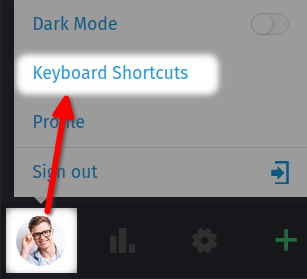
Alternativamente, ábrelo con uno de los atajos a continuación:
ctrl+shift+h(en Linux y Windows)
cmd+ctrl+shift+h(en macOS)
Esto abrirá una descripción general de los atajos de teclado disponibles como en la siguiente captura de pantalla:
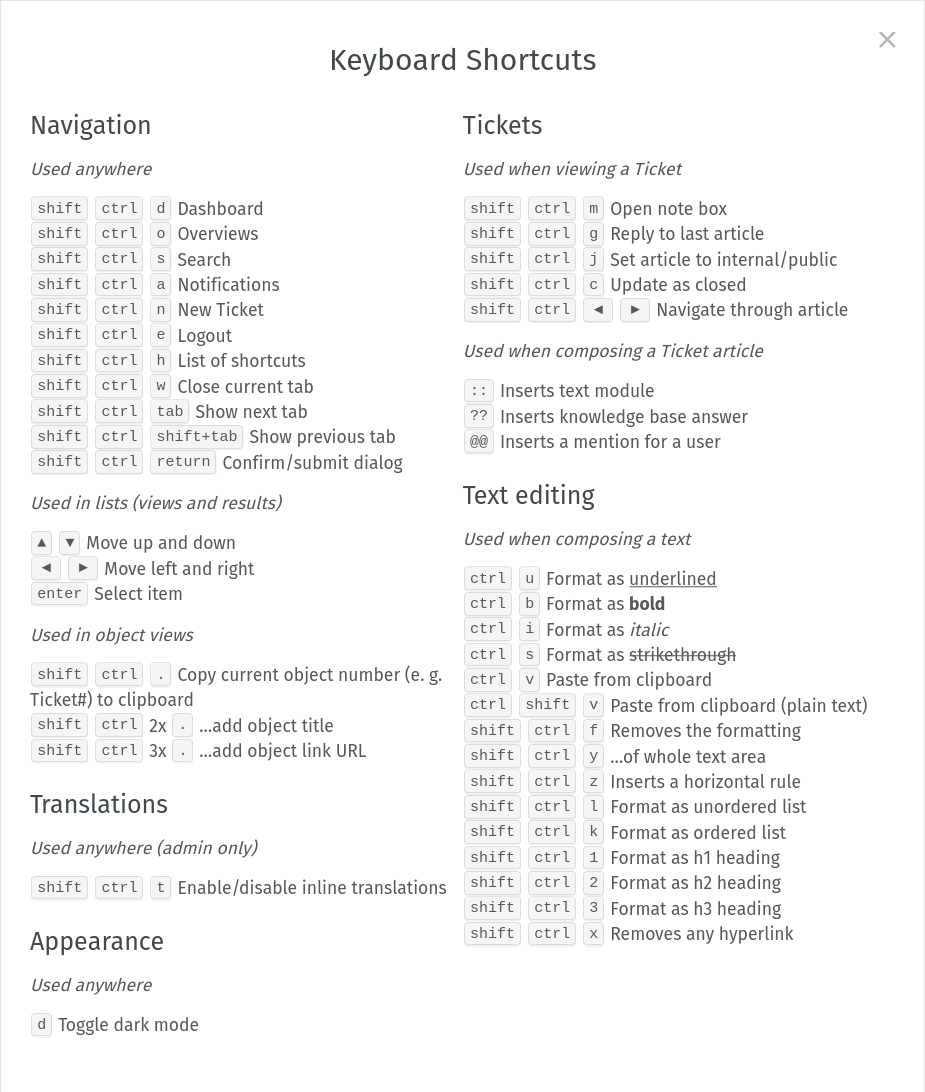
La hoja de referencia de atajos de teclado.
Lista de Atajos de Teclado Disponibles
Traducciones
Nota: necesitas tener permisos de administrador para usar esto.
Tecla / combinación de teclas |
Función |
|---|---|
|
Habilitar o deshabilitar la traducción en línea |
Apariencia
Tecla / combinación de teclas |
Función |
|---|---|
|
Cambiar entre modo oscuro y claro |
Tickets
Tecla / combinación de teclas |
Función |
|---|---|
|
Crear un nuevo artículo de nota |
|
Responder al último artículo |
|
Cambiar la visibilidad del artículo entre interna y pública |
|
Establecer el estado del ticket a “cerrado” |
|
Navegar a través del artículo |
|
Insertar módulo de texto (mientras se compone un artículo) |
|
Insertar artículo de base de conocimiento (mientras se compone un artículo) |
|
Mencionar un usuario (mientras se compone un artículo) |
Edición de texto
- ¿Cómo?
Puedes aplicar un formato de texto antes escribiendo o después escribiendo. Ejemplo:
Antes de escribir:
Presiona
cmd+ipara entrar en el modo cursiva mode,introduce el texto que deseas y
presiona
cmd+ide nuevo para volver al modo de texto normal.
Después de escribir:
Introduce el texto que deseas,
haz clic y arrastra con el ratón para seleccionarlo y
presiona
cmd+ipara establecer el texto en cursiva.
- Combinaciones de teclas
Tecla / combinación de teclas
Función
ctrl+uFormato de texto subrayado
ctrl+bFormato de texto en negrita
ctrl+iFormato de texto en cursiva
ctrl+sFormato de texto como ̶t̶a̶c̶h̶a̶d̶o̶
ctrl+vPegar texto desde el portapapeles
ctrl+shift+vPegar texto desde el portapapeles (como texto plano)
shift+ctrl+fEliminar formato de texto
shift+ctrl+yEliminar formato de todo el texto
shift+ctrl+zInsertar una línea horizontal
shift+ctrl+lFormato como lista desordenada
shift+ctrl+kFormatear como lista ordenada
shift+ctrl+1Formatear como encabezado h1
shift+ctrl+2Formatear como encabezado h2
shift+ctrl+3Formatear como encabezado h3
shift+ctrl+xEliminar cualquier hipervínculo
Clientes
Utiliza el panel del ticket para ver y administrar perfiles de clientes.
Resumen
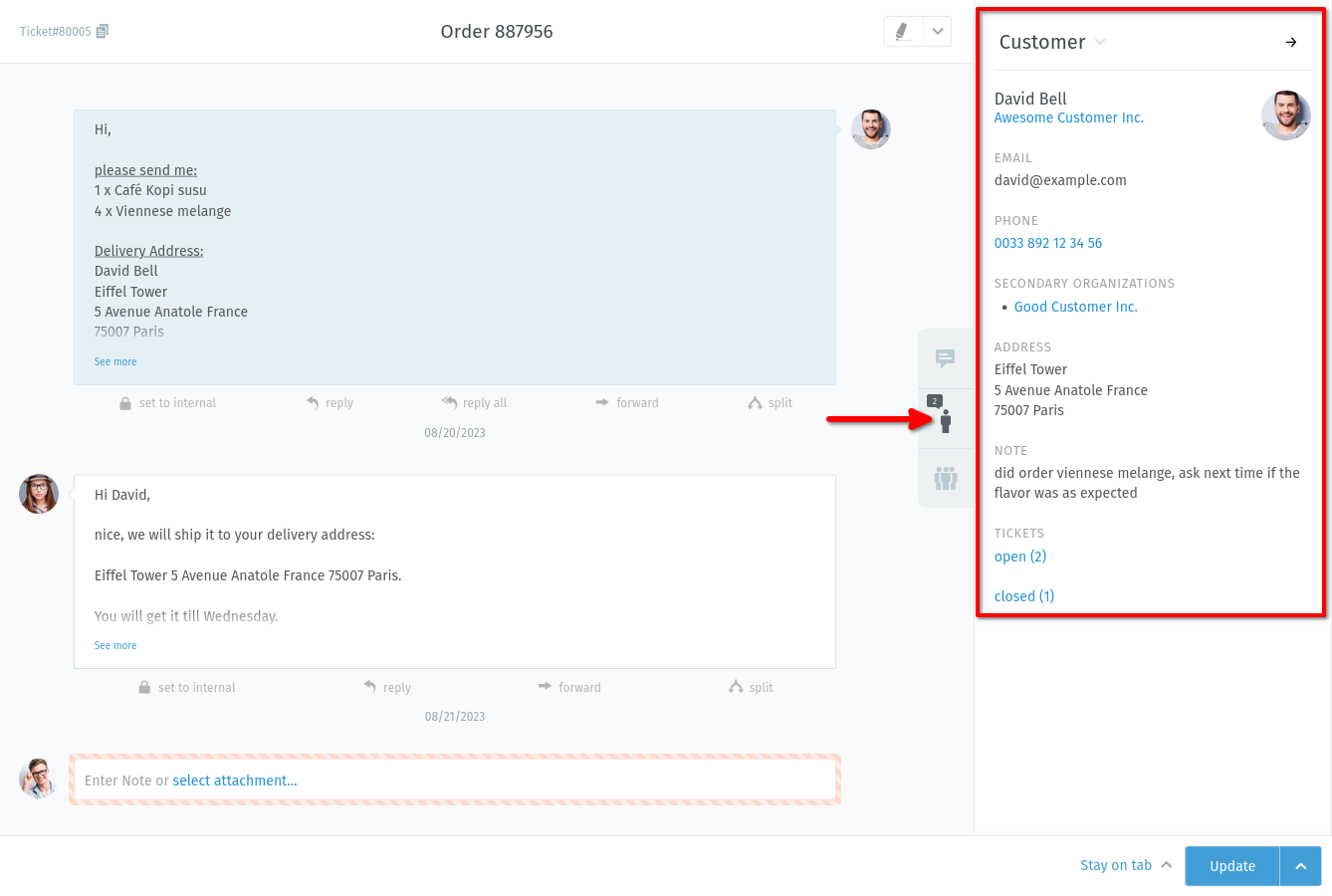
Haz clic en la pestaña 👨 en el panel de tickets para ver el perfil del cliente.
Si el cliente tiene otros tickets también, puedes ver un resumen cuando pasas el mouse sobre el abierto/cerrado etiquetas:
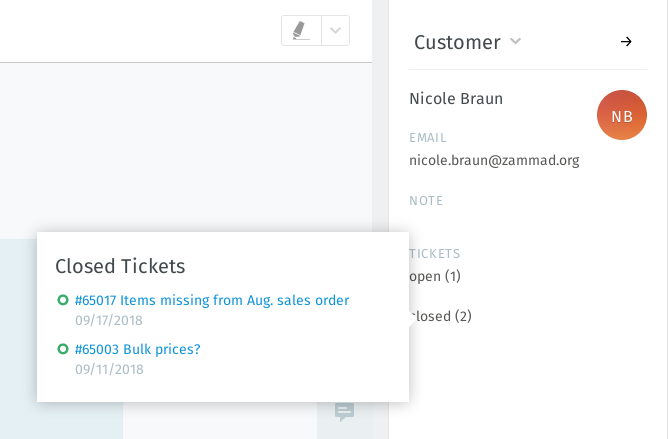
Pasa el mouse sobre el abierto/cerrado etiquetas para ver un resumen de los otros tickets del cliente.
Editar un cliente
Para editar el perfil del cliente, usa el submenú de cliente y selecciona “Editar Cliente”:
- Submenú de cliente
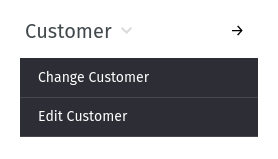
Haz clic en el Cliente ▾ encabezado para acceder a acciones adicionales.
- Diálogo de edición de cliente
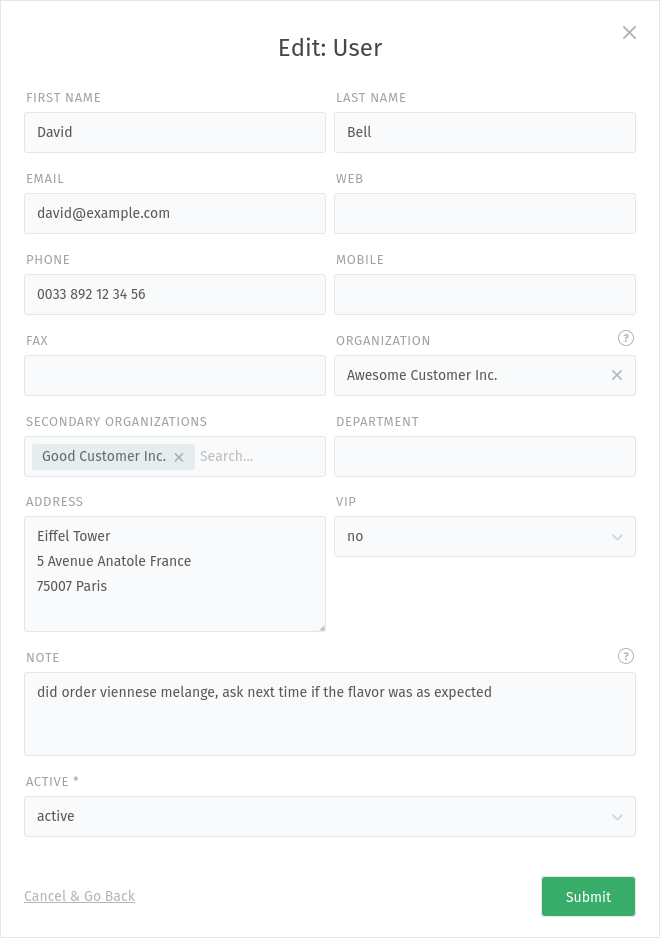
El diálogo de edición de cliente.
La mayoría de los atributos del cliente son autoexplicativos, pero aquí hay un par que podrían confundirte:
- Organización
Los clientes pueden (opcionalmente) pertenecer a organizaciones – saltar adelante para aprender más.
- Organizaciones secundarias
A diferencia de las organizaciones, puedes agregar varias organizaciones aquí que no son tan destacadas. Aún así, se aplica el mismo comportamiento.
- VIP
Como prioridad de ticket, estado VIP en realidad no hace nada fuera de la caja, pero un administrador puede configurar ganchos de sistema automatizados basados en este valor, o usarlo como filtro para vistas personalizadas.
Pregunta a tu administrador sobre cómo le gustaría que uses este atributo (o simplemente déjalo así).
Organizaciones
Los tickets rastrean la comunicación entre individuos, pero a menudo el cliente real de tu empresa es otra empresa (or organización). Los clientes se pueden agrupar en organizaciones para monitorear su actividad en conjunto.
Perfiles de Organización
Utiliza el panel del ticket para ver y administrar perfiles de organización.
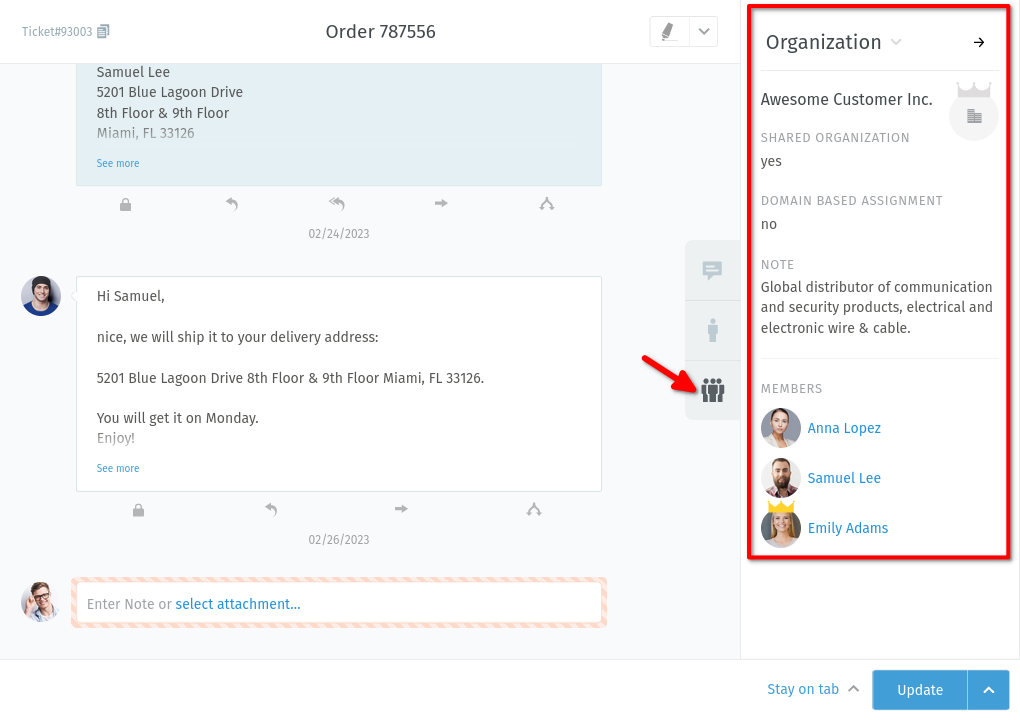
Haz clic en la pestaña 👪 en el panel de tickets para ver el perfil de la organización.
Para editar el perfil de la organización, usa el submenú de organización:
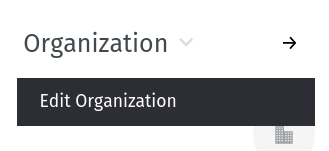
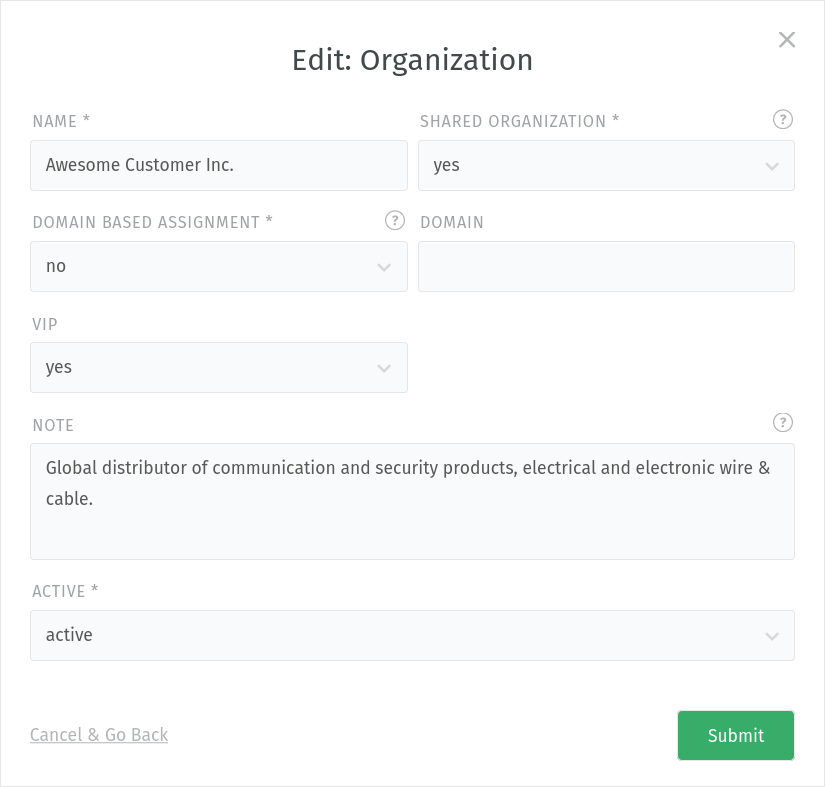
Estadísticas de la organización
Con las organizaciones, puedes responder preguntas como:
“¿Cuántos tickets ha tenido que presentar esta empresa en los últimos 12 meses?”
“¿Cuántos tickets tiene esta empresa abiertos en este momento?”
“¿Qué antigüedad tiene el ticket abierto más antiguo de esta empresa?”
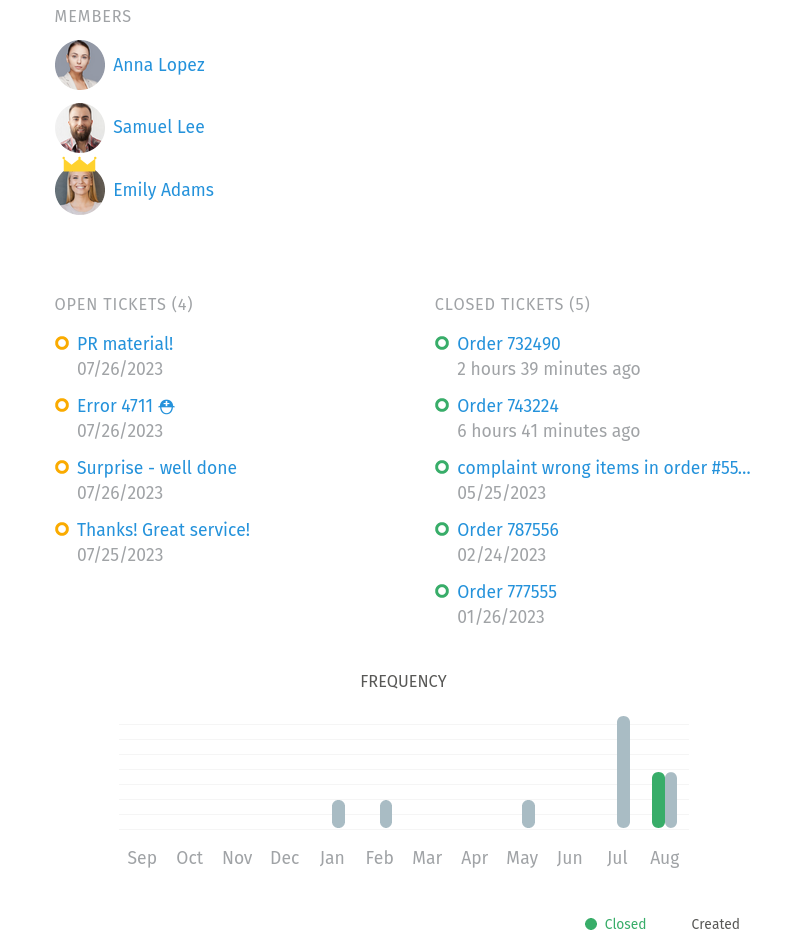
Haz clic en el botón 🏢 en el panel de tickets para ver un desglose detallado de las estadísticas de la organización.
Comprobando tus estadísticas
El tablero es lo primero que verás después de iniciar sesión. Monitorea tu productividad de un vistazo, compara tus estadísticas con el promedio de la empresa (en gris debajo de las tuyas) y observa qué están haciendo los demás.
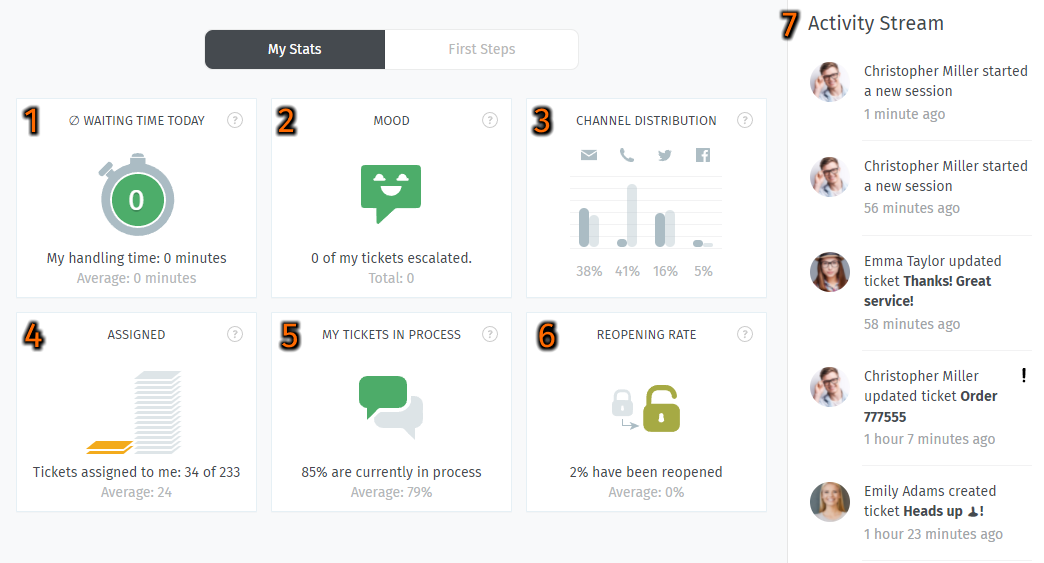
Revisa el tablero para obtener un resumen rápido de tus estadísticas (se actualizan cada 30 minutos).
1. ∅ Tiempo de espera hoy |
¿Cuánto tiempo ha tenido que esperar cada cliente, en promedio, para obtener una respuesta de tu parte hoy? |
2. Estado de ánimo |
¿Cuántos tickets escalados tienes abiertos en este momento? (Mr. Bubbles se pone de mal humor si tienes demasiados…) |
3. Distribución de canales |
¿De dónde provienen todos tus tickets? (Muestra los tickets creados en los últimos siete días, también ordenados por entrantes vs. salientes.) |
4. Asignados |
¿De todos los tickets abiertos (de toda la empresa), cuántos están actualmente asignados a ti? |
5. Mis Tickets en Proceso |
¿Qué porcentaje de tus tickets has respondido o actualizado en las últimas 24 horas? |
6. Tasa de Reapertura |
¿Cuántos de tus tickets cerrados se han vuelto a abrir en los últimos siete días? |
7. Flujo de Actividad |
¿Qué están haciendo los demás de tu equipo? |
Correo electrónico seguro
SAIPRO admite dos sistemas de comunicación de correo electrónico de alta seguridad:
Pretty Good Privacy (PGP)
Secure/Multipurpose Internet Mail Extensions (S/MIME).
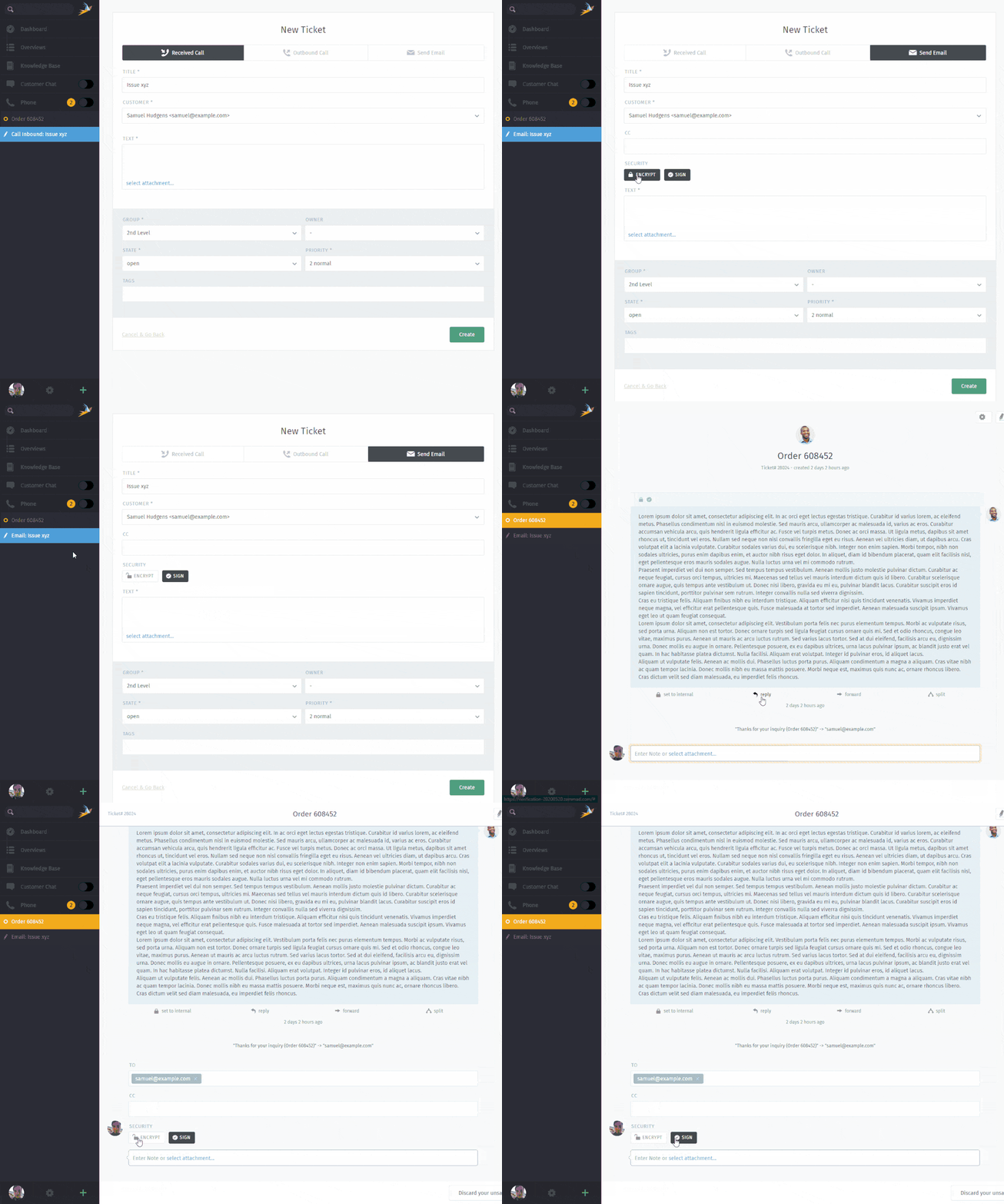
Usa el 🔒 Encriptar y ✅ Firmar botones para activar el cifrado y la firma de los correos electrónicos salientes.
Requisitos previos
Ambas funciones son opcional; si no ves el 🔒 Encriptar y ✅ Firmar botones en el compositor de tickets, significa que tu administrador aún no ha activado ninguna de ellas.
Los administradores pueden obtener más información aquí:
PGP y S/MIME solo funcionan si la otra parte también los está utilizando.
Resumen
PGP y S/MIME son los métodos de comunicación de correo electrónico segura más ampliamente admitidos. Con cada uno de los sistemas, puedes intercambiar firmados y encriptados mensajes con otros.
Nota
En casos especiales, es posible que ambos sistemas estén configurados en tu sistema y un cliente también está utilizando ambos. En este caso, tienes un botón adicional para cambiar entre los tipos de seguridad PGP y S/MIME. De lo contrario, solo ves el 🔒 Encriptar y ✅ Firmar botones.
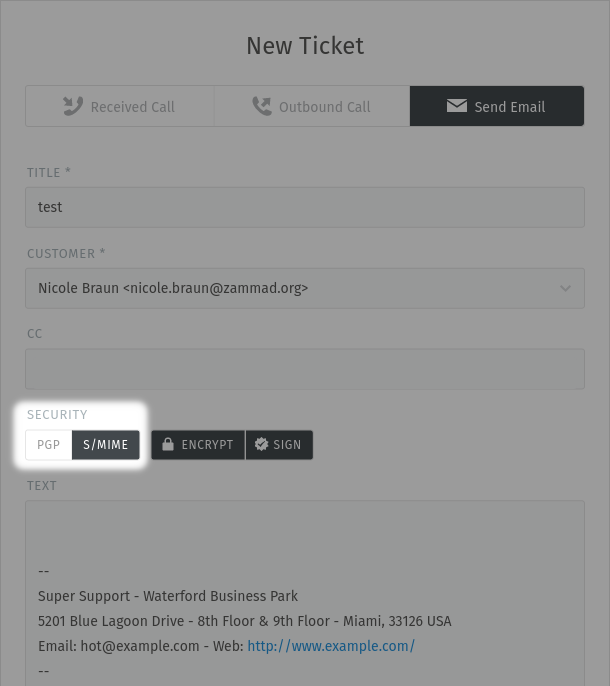
Creación de tickets con PGP configurado y S/MIME y certificados/claves disponibles.
- Firmar
es una prueba de que un mensaje no ha sido manipulado en su camino.
En otras palabras, garantiza la integridad y autenticidad.
- Encriptar
cifra un mensaje para que solo pueda descifrarse por el destinatario previsto.
En otras palabras, garantiza la privacidad y seguridad de datos.
Tu administrador es responsable de agregar todos los certificados y claves necesarios en el panel de administración de Zammad.
📬 Entrante
Los iconos 🔒 y ✅ en la parte superior de un mensaje indican su estado de encriptación y firma.
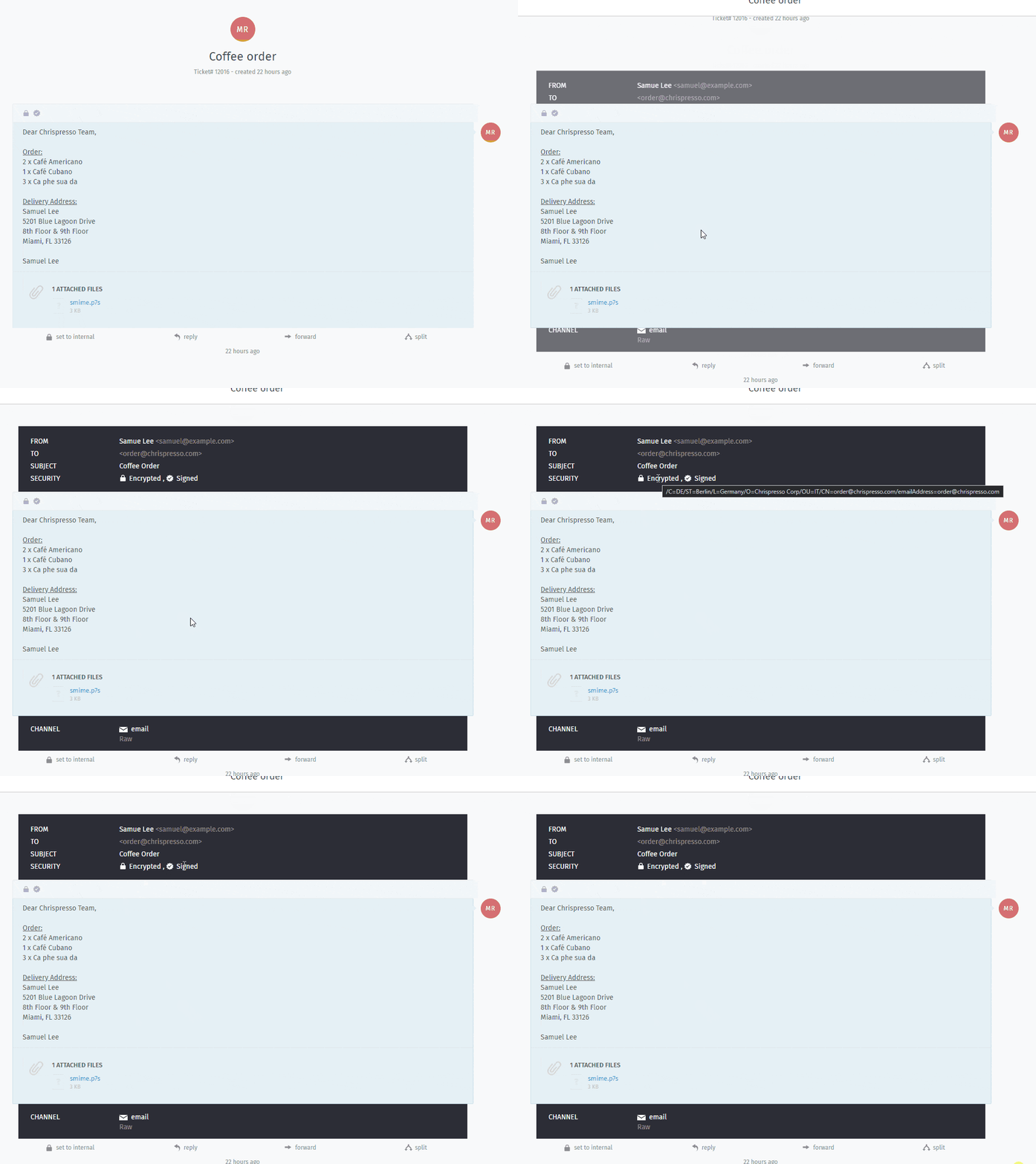
Haz clic en un mensaje entrante para expandir sus detalles. Mantén el cursor sobre el estado de seguridad para mostrar más información.
|
Este mensaje fue encriptado para ti. Incluso si fuera interceptado por un tercero (hacker, agencia gubernamental, etc.), no podrán leerlo. |
|
Este mensaje puede no ser descifrado. |
|
La firma de este mensaje ha sido verificada correctamente. Puedes estar seguro de que es auténtico y que el contenido no ha sido modificado. |
|
La verificación de la firma de este mensaje ha fallado. Puedes encontrar más información pasando el ratón sobre el icono. |


📮 Saliente
Usa el 🔒 Encriptar y ✅ Firmar botones para activar la encriptación y la firma de los correos electrónicos salientes.
Nota
Los correos electrónicos salientes solo se pueden encriptar para un solo destinatario.
🔒 Encriptar y ✅ Firmar los botones están presentes tanto en los nuevos tickets como en las respuestas. Pase el ratón sobre los botones para mostrar detalles.
|
Este mensaje será encriptado. Incluso si es interceptado por un tercero (hacker, agencia gubernamental, etc.), no podrán leerlo. |
|
Este mensaje no se cifrará. |
|
Este mensaje se firmará. Los destinatarios pueden verificar que proviene de ti y que el contenido no se ha modificado. |
|
Este mensaje no se firmará. |

Solución de problemas
📬 Entrante
- “Firma: No se pudo encontrar el certificado para la validación”

Sin el certificado del remitente, SAIPRO no puede verificar la firma del mensaje.
Pídale a su administrador que agregue el certificado del remitente al almacén de certificados de Zammad.
Advertencia
🕵️ ¡VERIFIQUE SIEMPRE los certificados en persona o por teléfono!
El objetivo principal de la verificación de la firma es alertarlo cuando alguien intenta hacerse pasar por alguien que no es. Nunca acepte un certificado de alguien en línea sin verificarlo primero.
- “Cifrado: No se pudo encontrar la clave privada para descifrar”
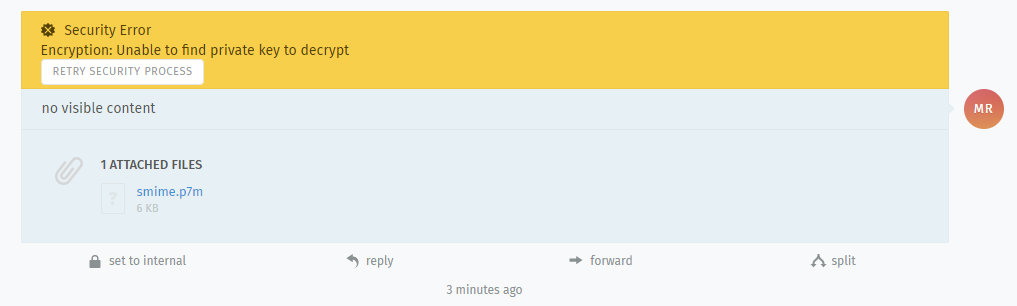
Este mensaje se cifró con un certificado que no coincide con ninguno en el archivo. Sin una clave privada coincidente, Zammad no puede descifrar el mensaje.
Pídale a su administrador que verifique la clave privada de su organización en el almacén de certificados de Zammad, y pídale al remitente que verifique la clave pública que utilizó para cifrar el mensaje.
Sugerencia
📢 Tu clave pública se puede compartir de forma segura con cualquier persona.
(Pero si son inteligentes, tomarán precauciones adicionales para asegurarse de que realmente te pertenece).
📮 Saliente
- El 🔒 Encriptar botón está deshabilitado
Pídele a tu administrador que agregue el certificado del destinatario al almacén de certificados de Zammad.
- El ✅ Firmar botón está deshabilitado
Pídele a tu administrador que verifique la clave privada de tu organización en el almacén de certificados de Zammad.
Borradores compartidos
Resumen
Comparte borradores para tickets nuevos o existentes con otros agentes de tu grupo. Carga, modifica y guarda un borrador existente, por ejemplo, como proceso de control de calidad con colegas.
Esta característica es opcional; si no lo ves en el menú, significa que tu administrador deshabilitó esta función. Los administradores pueden obtener más información en nuestra documentación de administrador.
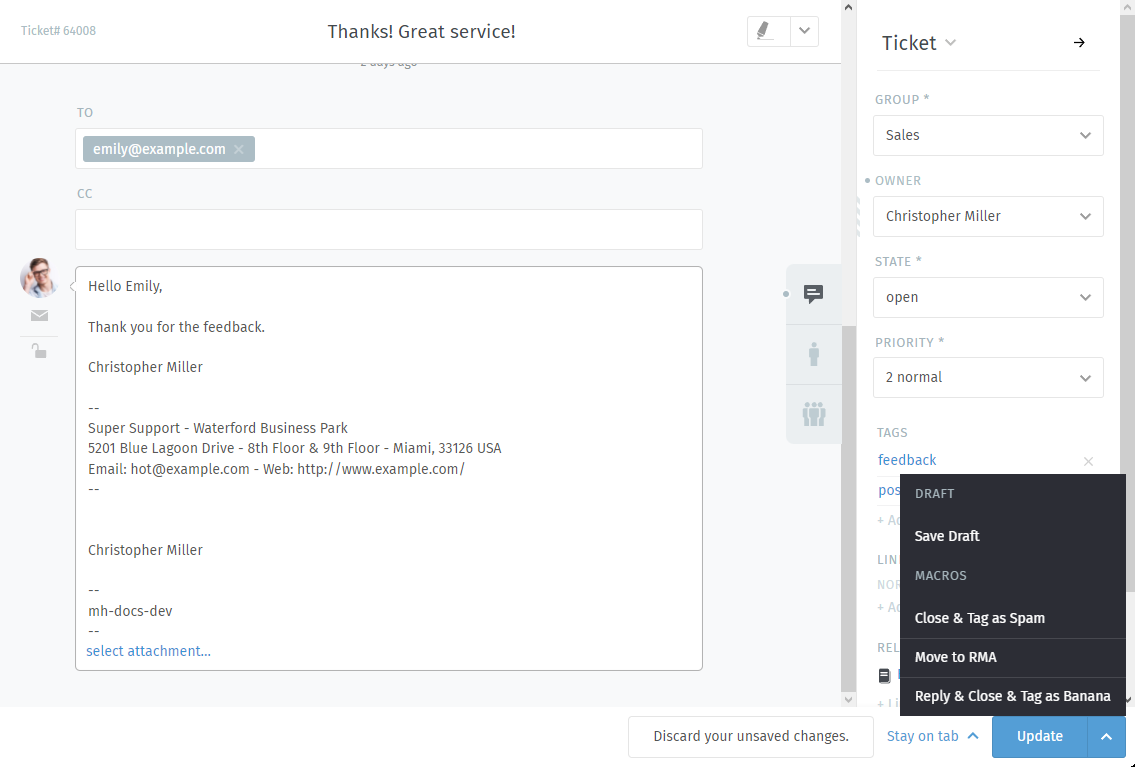
Al usar ^ junto al botón "Actualizar", SAIPRO te proporcionará una opción para guardar tu borrador (y así compartirlo) si la opción está habilitada.
Sugerencia
🤓 Seamos claros desde el principio
SAIPRO técnicamente tiene dos funciones de borrador:
borrador compartido (permitir que otros carguen el borrador), y
borradores de usuario.
Manejo de borradores
Advertencia
☠️ Sobrescribir borradores es definitivo
SAIPRO te avisará en caso de que vayas a sobrescribir un borrador existente. Esto también se aplica a tu borrador personal en caso de que estés cargando un borrador compartido.
Cargar un borrador compartido, (ajustar y) actualizar el ticket con un artículo hará que Zammad eliminar el borrador compartido.
Esto también se aplica si compartes el borrador antes de enviarlo. Zammad espera que el borrador ya no sea necesario.
- Cargar un borrador
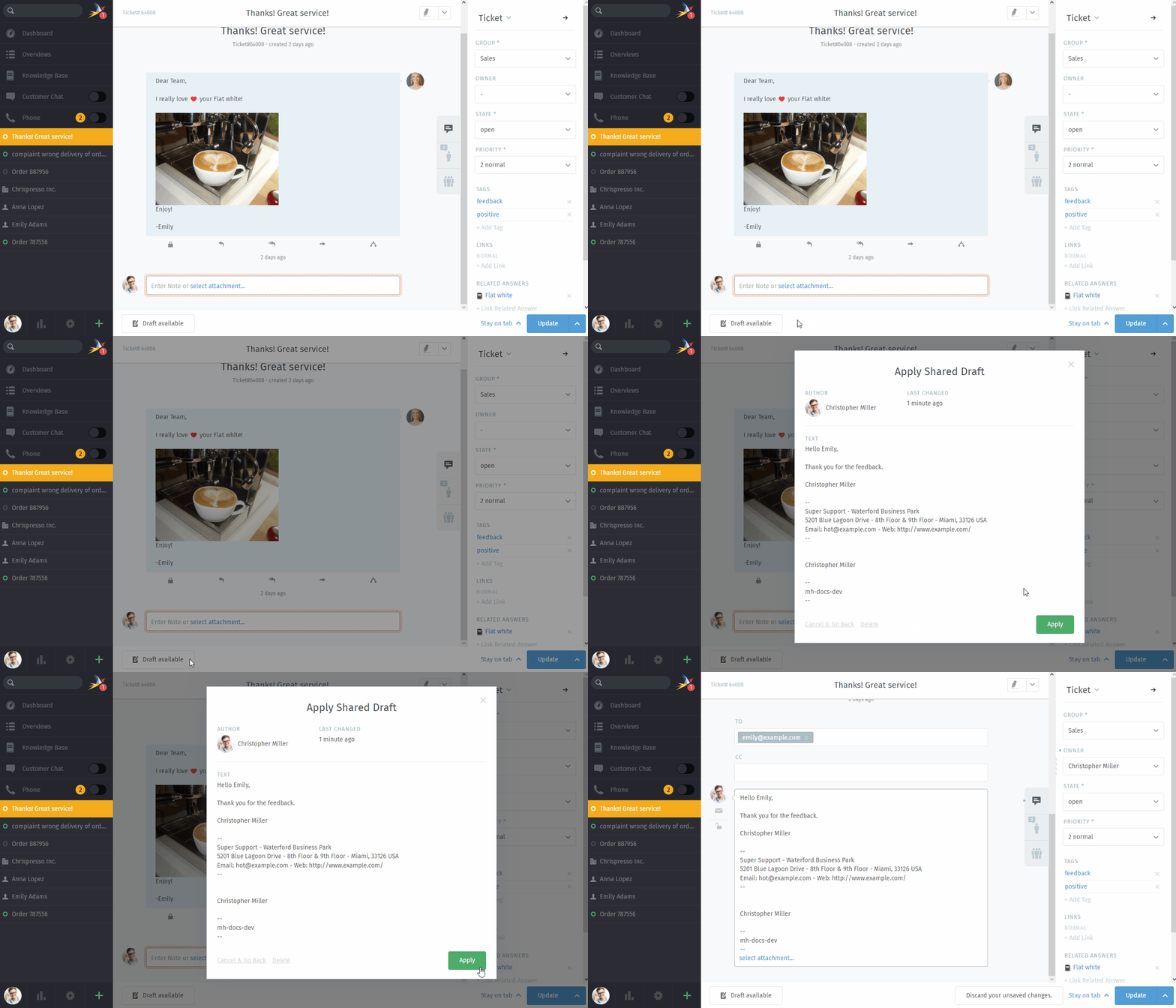
Cargar un borrador funciona igual desde las previsualizaciones de los borradores.
- Nuevo diálogo de ticket
Si estás en un nuevo diálogo de ticket después de seleccionar el grupo de tickets, el botón 📝 indicará que la función de borradores compartidos está disponible. La pestaña de borradores compartidos está siempre ¡oculta si no se selecciona ningún grupo!
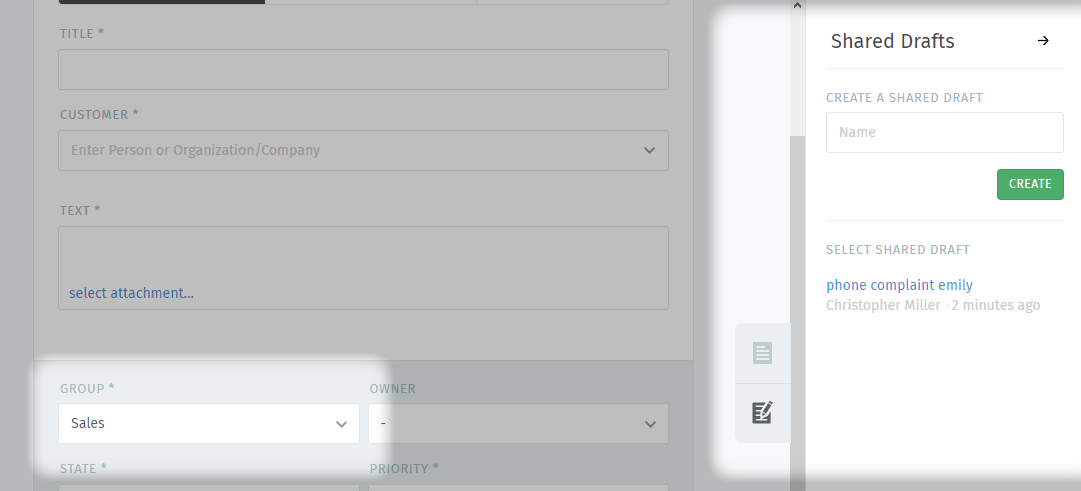
- Tickets existentes (Zoom de ticket)
Dentro de los zooms de tickets se mostrará un botón “📝 Borrador disponible” si un borrador ha sido compartido por ti o por otro agente en el ticket.
Al pasar el ratón por encima del botón, te indicará quién ha modificado el borrador por última vez.
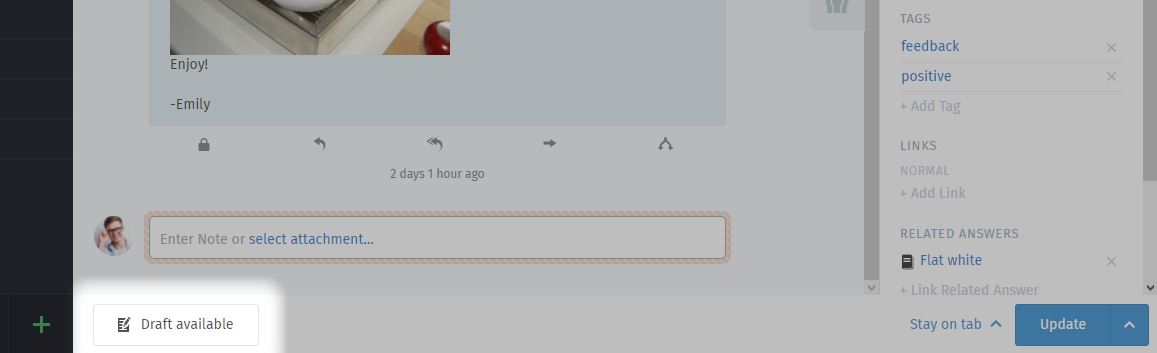
- Eliminar borrador
Puedes eliminar cualquier borrador (sin importar si es para tickets nuevos o existentes) desde la pantalla de vista previa del borrador. Utiliza el enlace “Eliminar” en la parte inferior del diálogo. Esto no tiene ningún efecto sobre los borradores locales que los agentes ya pueden haber cargado.
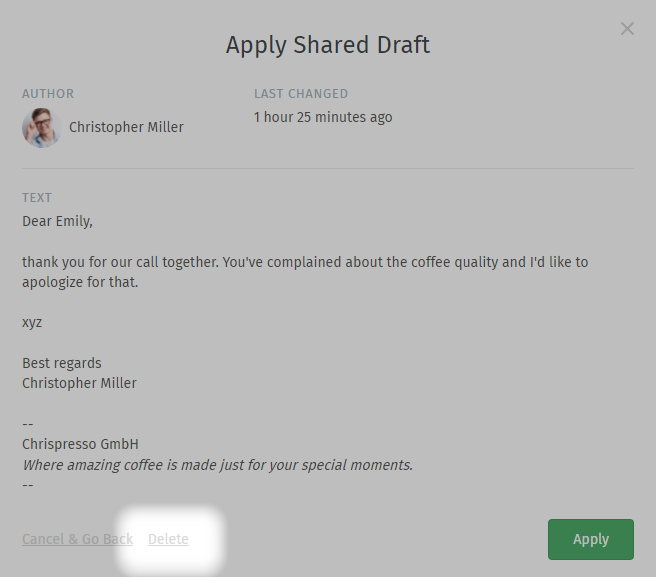
- Guardar borradores
- Nuevo ticket
- Agregar nuevos borradores
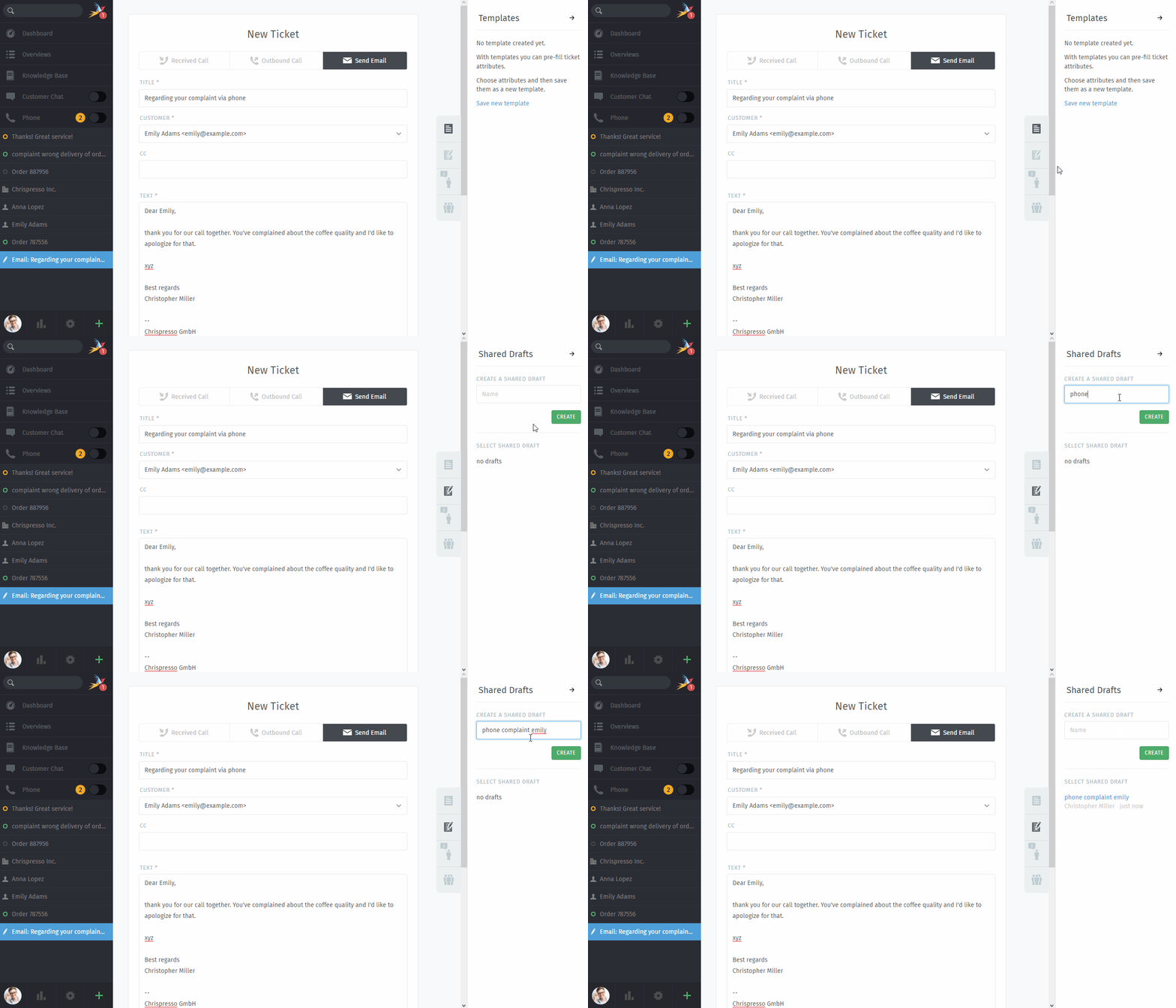
Para guardar un nuevo borrador compartido, configura la configuración del ticket, el cliente, el título del ticket y el artículo como desees. Asegúrate de seleccionar un grupo que admita borradores compartidos.
Si estás listo para guardar el borrador, haz clic en 📝 en el panel derecho del ticket, ingresa un nombre significativo y haz clic en el botón “Crear”.
- Actualizar borradores existentes
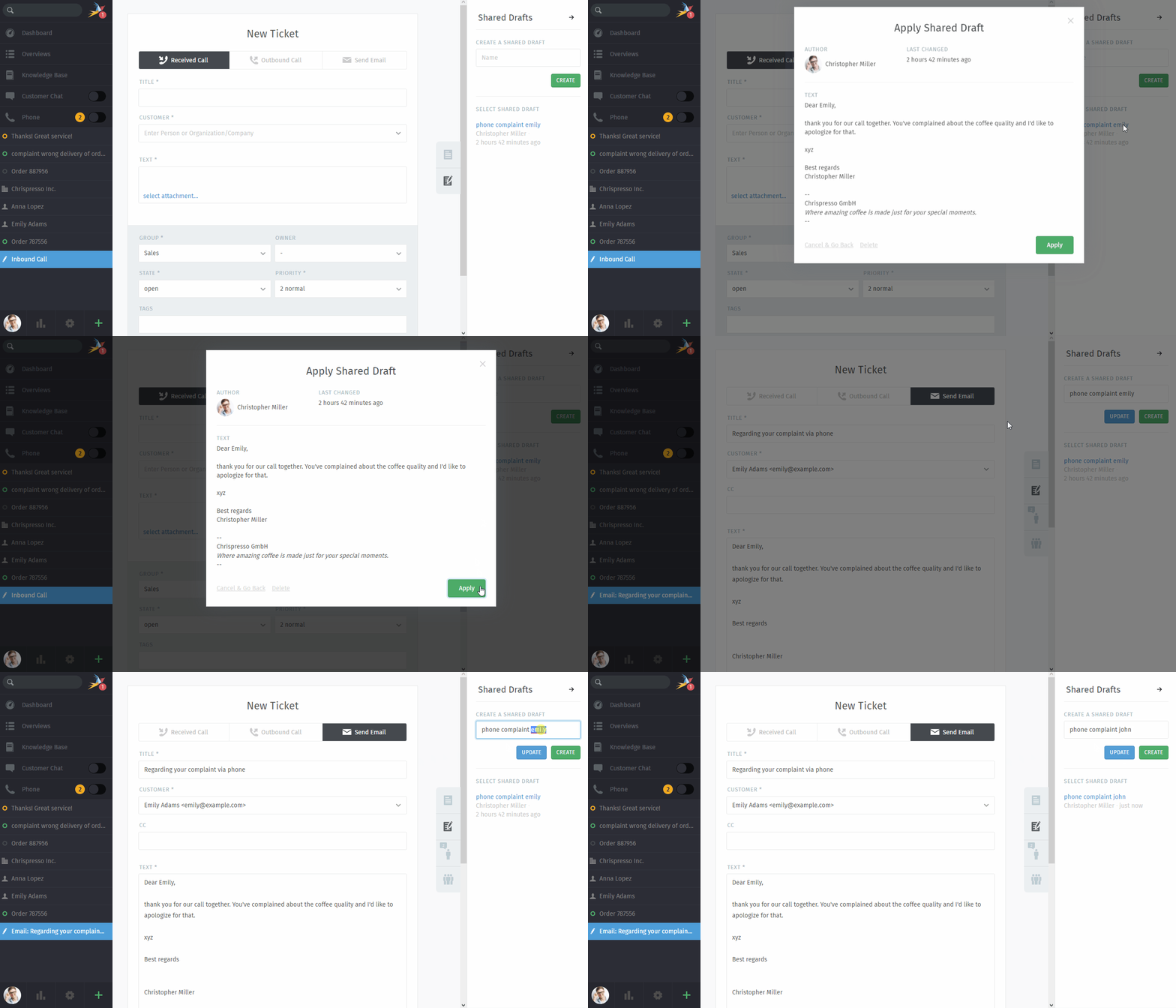
Para actualizar o renombrar borradores compartidos existentes para nuevos tickets, simplemente carga el borrador en cuestión. Cambia la información (por ejemplo, la configuración del ticket o el contenido) que necesites y, si es necesario, actualiza el nombre del borrador en el lado derecho del ticket. De esta manera, no solo puedes actualizar los borradores existentes, sino también usar los borradores existentes para crear otra copia!
- Ticket existente
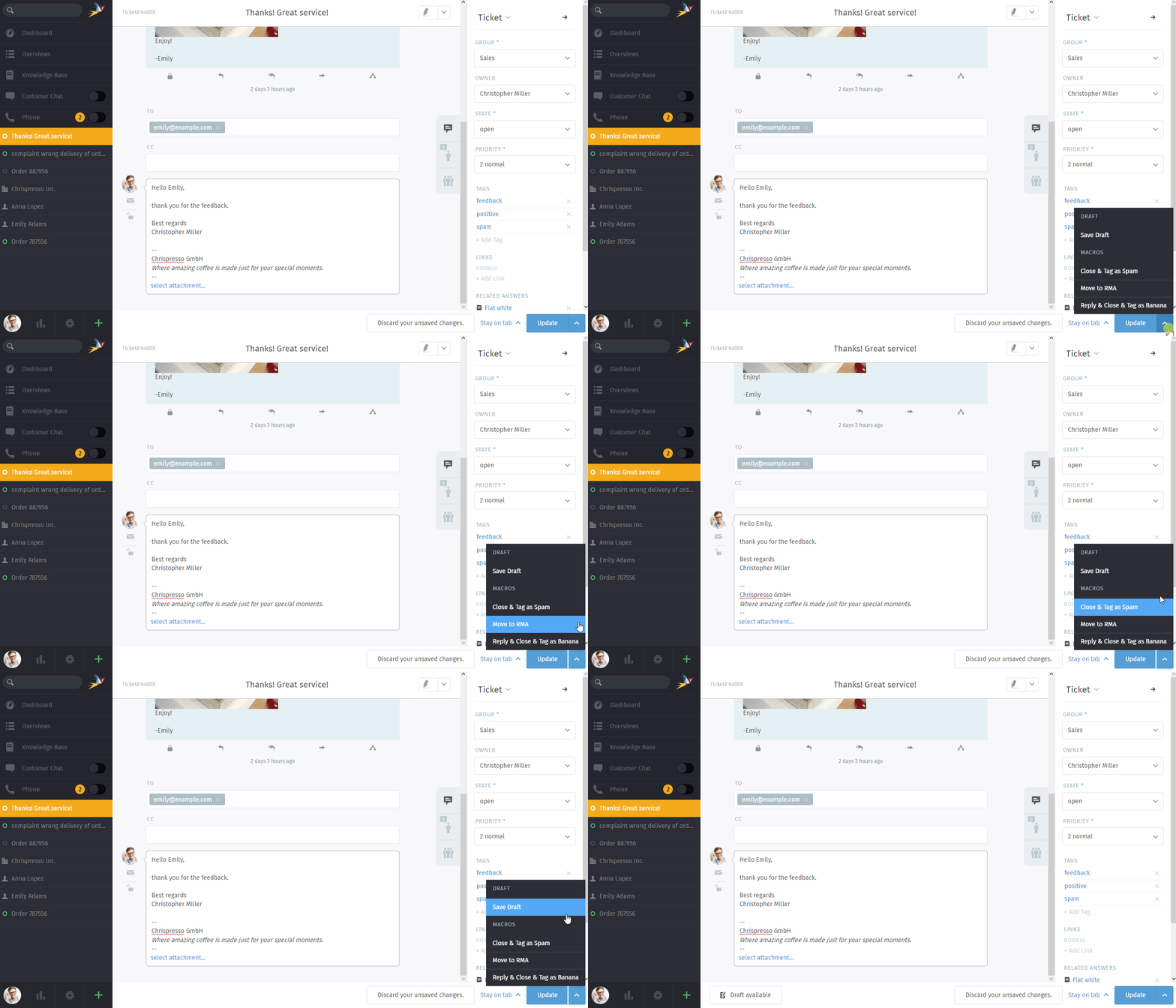
Usa el botón ^ al lado del botón de actualizar. Si el grupo del ticket (o en tu selección) permite borradores compartidos, Zammad te proporcionará la opción "Guardar borrador".
Todos los cambios actuales en el ticket (configuración del ticket, artículo y sus archivos adjuntos) se guardarán en el borrador compartido.
Cuando el guardado sea exitoso, se mostrará el botón "📝 Borrador disponible".
Chat en vivo
Habla con los clientes en tiempo real desde el chat de clientes panel.
Esta característica es opcional; si no lo ves en el menú principal, significa que tu administrador aún no lo ha habilitado. Los administradores pueden aprender más aquí.
Resumen

Controles de chat |
|
|---|---|
1. Activado/Desactivado |
Habilita/deshabilita el panel de chat. (Cuando esté habilitado, recibirás notificaciones para chats entrantes). |
2. Clientes en espera |
Lista los clientes que están esperando a un agente para chatear. Haz clic para responder a una solicitud de chat pendiente. |
3. Clientes chateando |
Lista los clientes que están actualmente en una sesión de chat en curso. |
4. Agentes activos |
Lista todos los agentes con el chat habilitado. |
5. Ajustes |
Haz clic para ver las opciones de configuración del chat (p. ej., saludos automáticos y número máximo de chats simultáneos). |
6. Insignia de conteo |
Muestra el número de usuarios en cada sección. |
7. Tarjeta de información |
Desplaza el ratón por encima para obtener información detallada sobre los usuarios en cada sección. |
Advertencia
Si todos los agentes tienen el panel de chat desactivado, los clientes podrán not iniciar un chat.
- Consejos de uso
🔍 Usa la barra de búsqueda para recuperar chats antiguos del archivo en cualquier momento.
📋 Copiar y pegar soporta 🌄 imágenes en línea así como texto plano.
⌨️ El chat en vivo admite módulos de texto.
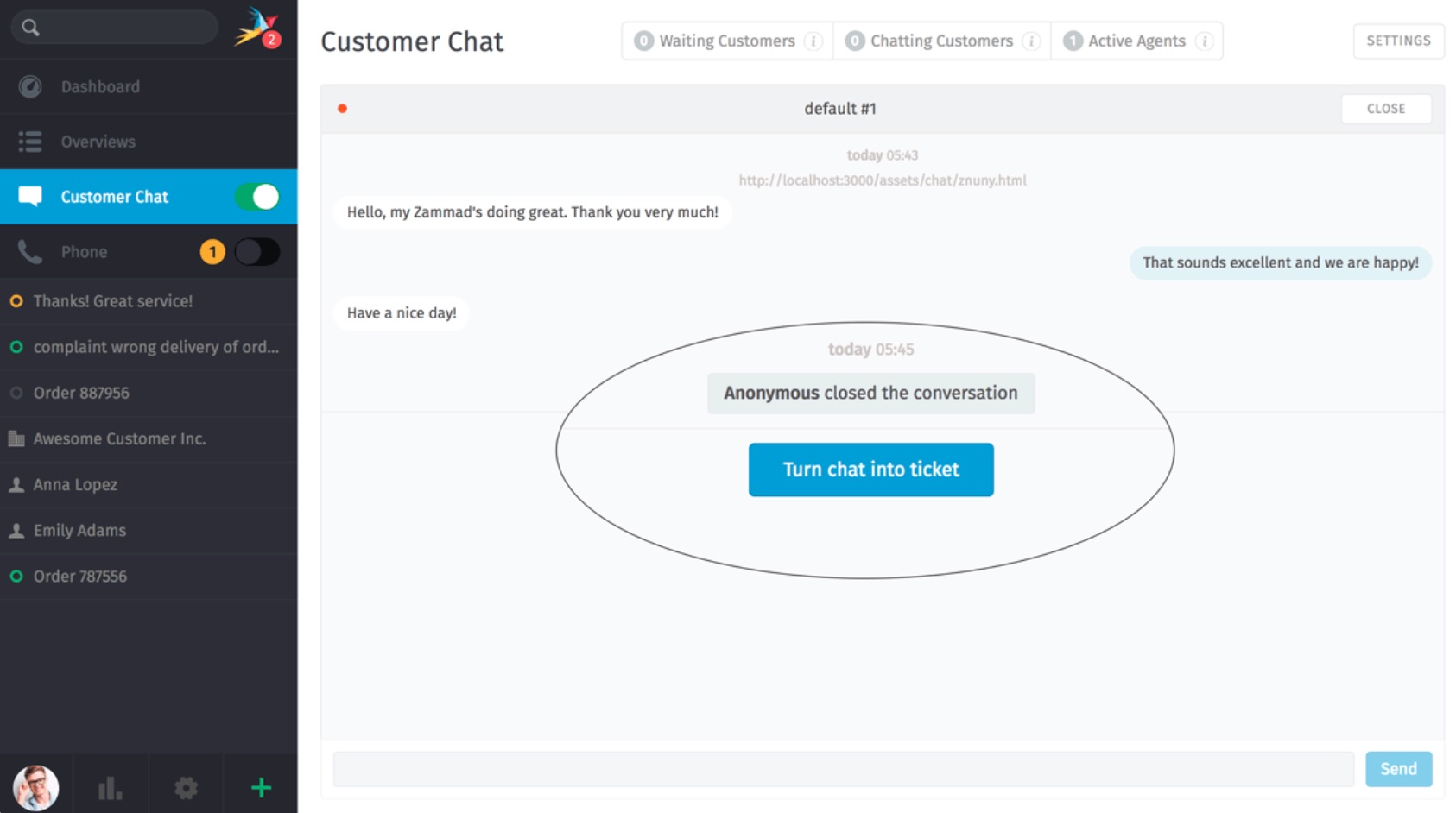
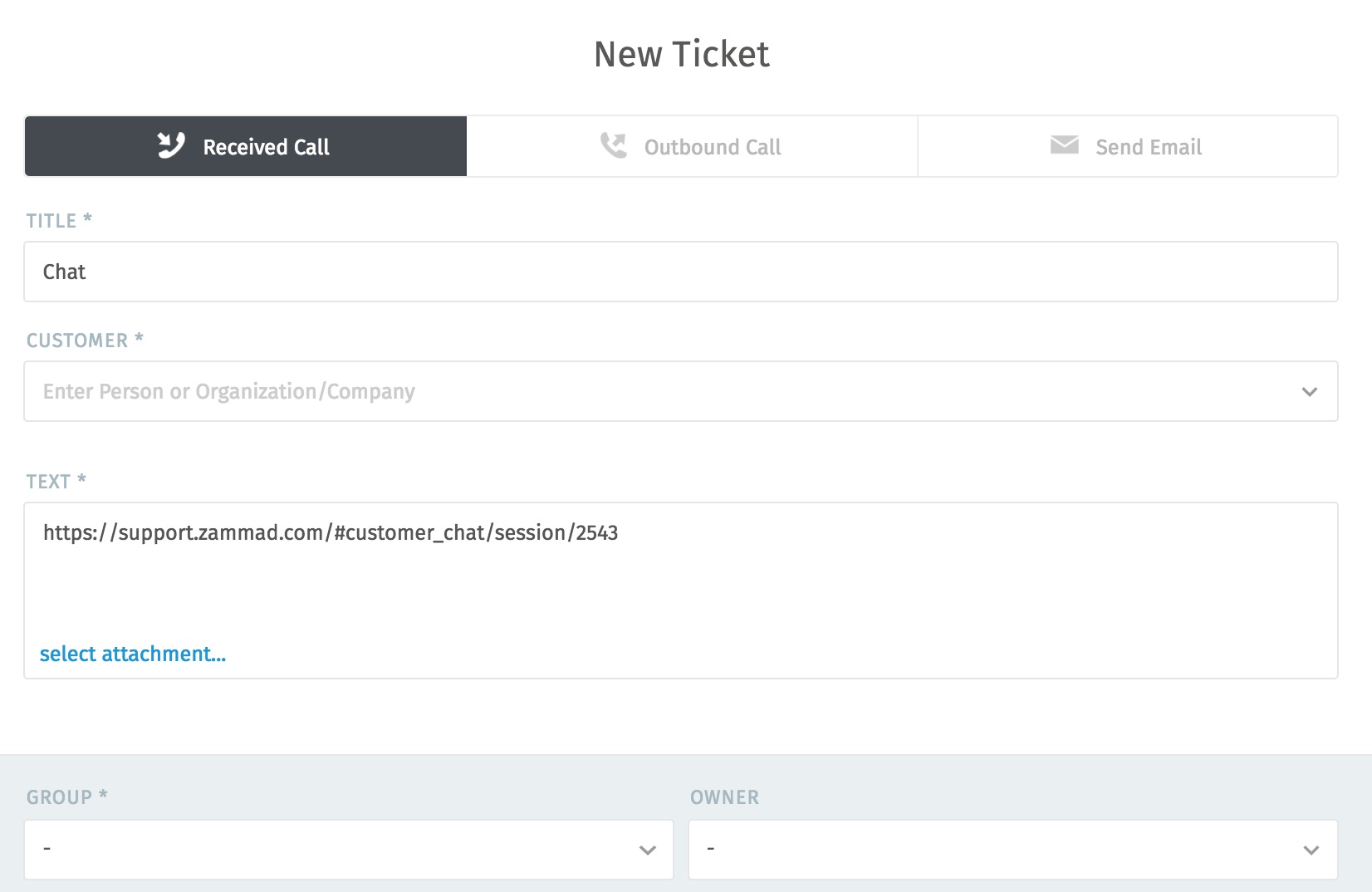
📝 Los chats se pueden renombrar or etiquetar, y registrar detalles técnicos sobre la conexión del cliente.
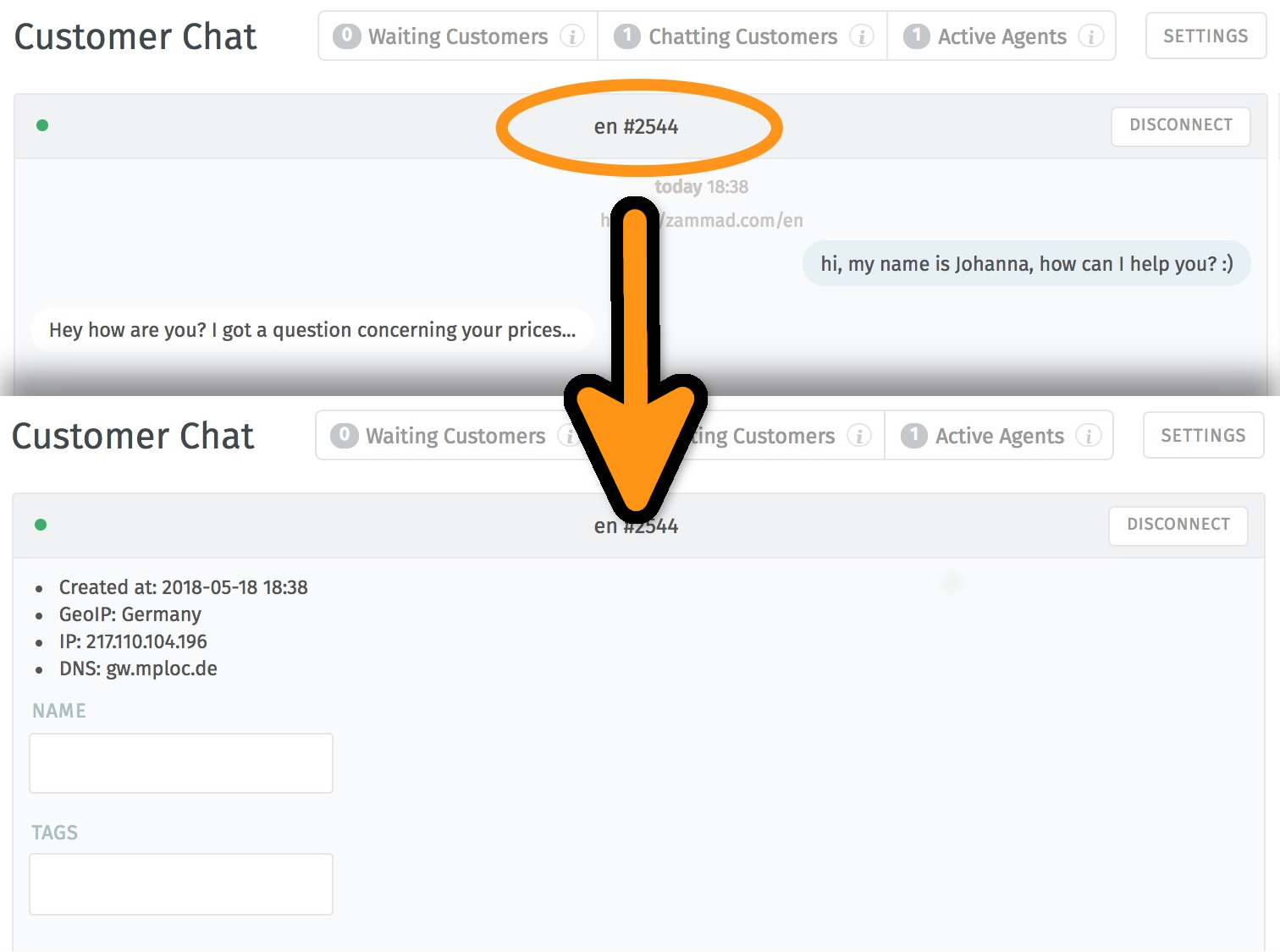
Haz clic en el título en la parte superior de la ventana de chat para editar los detalles del chat.
Registro de llamadas
Ver y administrar registros de llamadas desde el teléfono panel.
Esta característica es opcional; si no lo ves en el menú principal, esto significa que tu administrador aún no lo ha habilitado. Los administradores pueden aprender más en nuestro documentación de administrador.
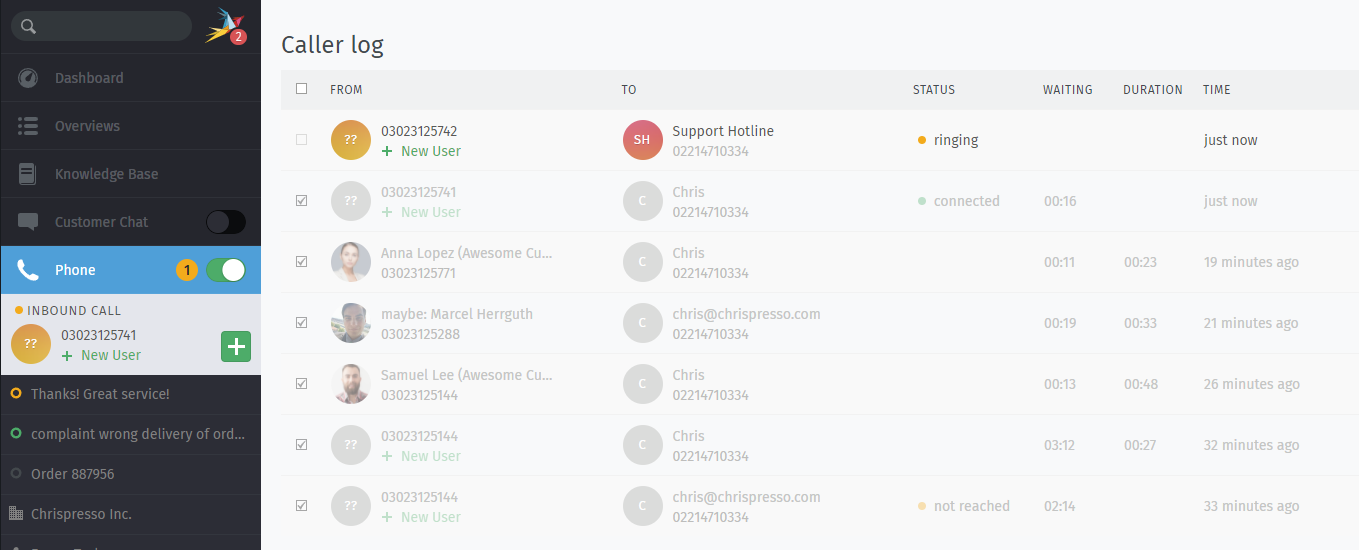
Habilitar el Teléfono panel para recibir notificaciones de llamadas entrantes.
Sugerencia
🏢 El registro de llamadas muestra todas las llamadas entrantes y salientes para toda la instancia. La cantidad de entradas que se muestran depende de la configuración que tu administrador haya elegido.
El registro de llamadas ofrece mucho más que solo las últimas entradas de llamadas. Si tu administrador configuró “Asignación de extensión telefónica a agente”, Zammad también te ayudará a responder llamadas.
- Diálogo de nuevo ticket
SAIPRO abrirá un nuevo diálogo de ticket si:
es capaz de adivinar un solo usuario (ver tal vez entradas)
el número del llamante pertenece a un usuario conocido por Zammad
el número del llamante aún se desconoce
Si el usuario es conocido por SAIPRO, se establecerá automáticamente el cliente del ticket por ti. Puedes corregir esto en cualquier momento si es necesario.
- Perfil de usuario
SAIPRO abrirá el perfil del usuario si tu usuario tenía un ticket de cliente que se ha actualizado en los últimos 30 días. Esto también se aplica para llamar a usuarios que Zammad supone que son un usuario específico (solo si se trata de un usuario supuesto).
- Marcación rápida
Puedes hacer clic en los números de teléfono (perfiles de usuario y registro de llamadas) para marcar el número en cuestión rápidamente.
Esto requiere un cliente de teléfono blando o un cliente CTI en tu computadora que admita esta acción.
Nota
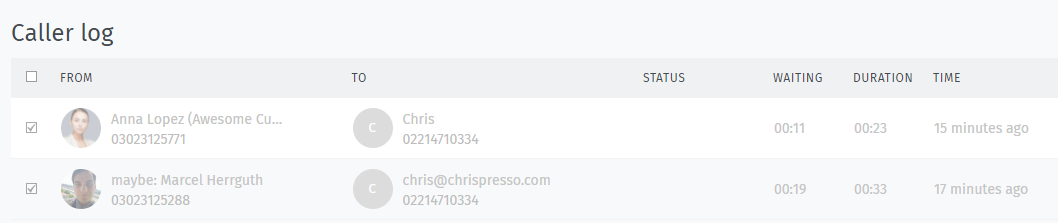
😕 ¿Qué son estas entradas "tal vez"?
Durante tu comunicación diaria, también puedes toparte con nuevos clientes. Por lo general, los usuarios comerciales envían sus números de teléfono en su firma.
SAIPRO recopila y agrega esta información e intenta adivinar al cliente en caso de que reciba una llamada de un número desconocido.
Consejo
👤 Haz clic en los números no reconocidos para crear un nuevo cliente o tal vez entradas para actualizar un cliente existente.
Los números de teléfono no reconocidos no se pueden agregar a los clientes existentes de esta manera. Se requiere copiar y pegar.
Las entradas existentes del registro de llamadas no están actualizadas cuando actualizas un cliente existente.
Perfil y configuración
Haz clic en tu avatar o iniciales en la parte inferior del menú principal para acceder a tu perfil y configuración.
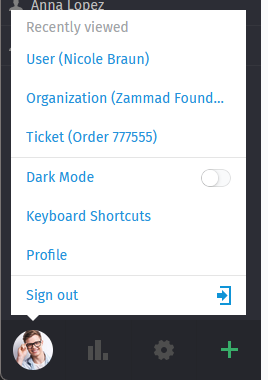
Encuentra acciones específicas del usuario, una lista de elementos abiertos recientemente, y información de referencia útil.
Menú de usuario
Al hacer clic en la imagen de tu avatar, se proporcionan las siguientes tres secciones en el menú de usuario:
- Visto recientemente
Toda la información que has visto anteriormente (tickets, usuarios, organizaciones). Te ayuda a volver rápidamente y sin necesidad de buscar o mirar en tus visitas generales. Ten en cuenta que esta lista es limitada, las entradas antiguas desaparecerán automáticamente.
- Acciones adicionales
- Modo oscuro
Cambia rápidamente entre el modo oscuro y el modo claro sin usar atajos de teclado.
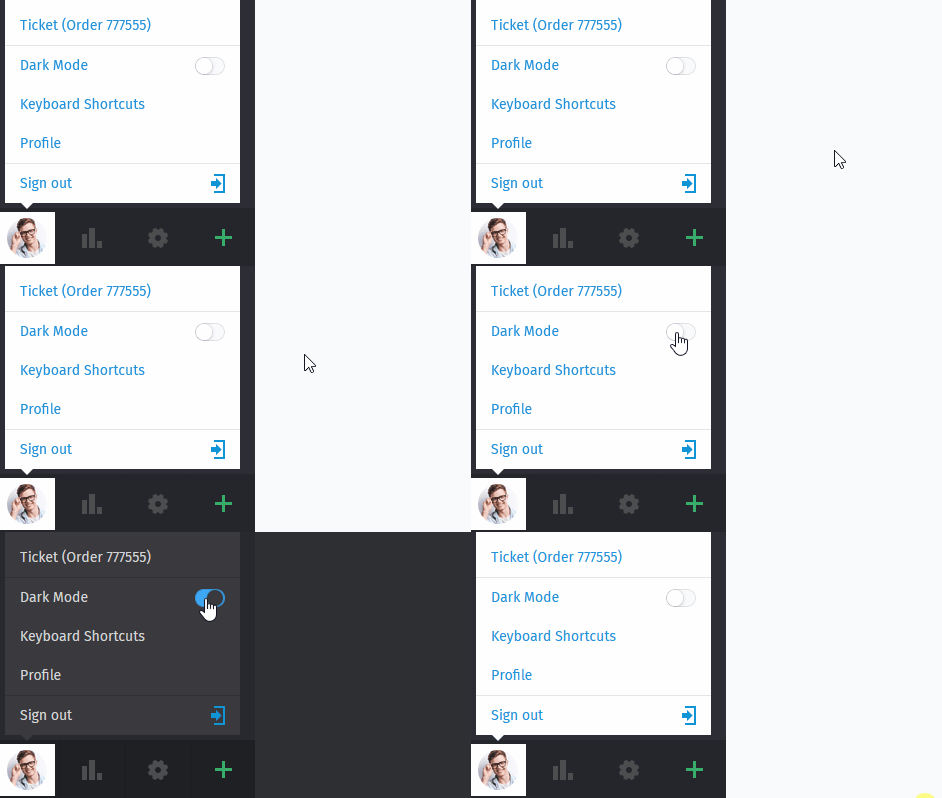
- Atajos de teclado
- Perfil
Esto abrirá tu Configuración del perfil y proporcionará más opciones para clientes y agentes. Los clientes no tienen acceso a todas las áreas, incluso si les proporcionas los permisos para esas áreas.
- Cerrar sesión
¿Terminaste de trabajar con SAIPRO? Usa el botón de cerrar sesión para finalizar tu sesión de usuario.
Si no marcaste “Recuérdame” durante el inicio de sesión o utilizaste un inicio de sesión de terceros, tu sesión se invalidará automáticamente si cierras y vuelves a abrir tu navegador.
Configuración del perfil
Haciendo clic en “Perfil” en el menú de usuario se abren las configuraciones del perfil.
- Apariencia
Selecciona cómo quieres que se vea SAIPRO. SAIPRO recordará la configuración que elijas aquí.
Oscuro
Claro
Sincronizar con la computadora
Para oscuro y claro, fijarás el modo oscuro o claro a tu gusto.
Si eliges sincronizar con la computadora, SAIPRO seleccionará dinámicamente el modo dependiendo de lo que tu cliente prefiera en ese momento.
Ten en cuenta que esta opción de sincronización depende en gran medida de tu navegador. Si tu navegador no admite la sincronización, esta configuración básicamente no tiene ningún efecto. La mayoría de los navegadores modernos más comunes son capaces de hacerlo (por ejemplo, Firefox, Google Chrome).
- Idioma
Establece el idioma de visualización del sistema.
- Avatar
Sube una imagen de avatar.
- Contraseña y autenticación
Cambia tu contraseña de inicio de sesión y administra tus métodos de autenticación de dos factores (ambos pueden ser deshabilitados por el administrador del sistema).
Sugerencia
Autenticación de dos factores es una característica opcional. Los administradores pueden aprender más aquí.
- Notificaciones
- Notificaciones
Selecciona dónde, cuándo y para qué grupos quieres recibir notificaciones, o elige un nuevo sonido de notificación. Las notificaciones están disponibles para agentes sólo.
Siempre puedes restablecer la configuración de tus notificaciones a los valores predeterminados del sistema haciendo clic en el botón en la parte inferior de la pantalla.
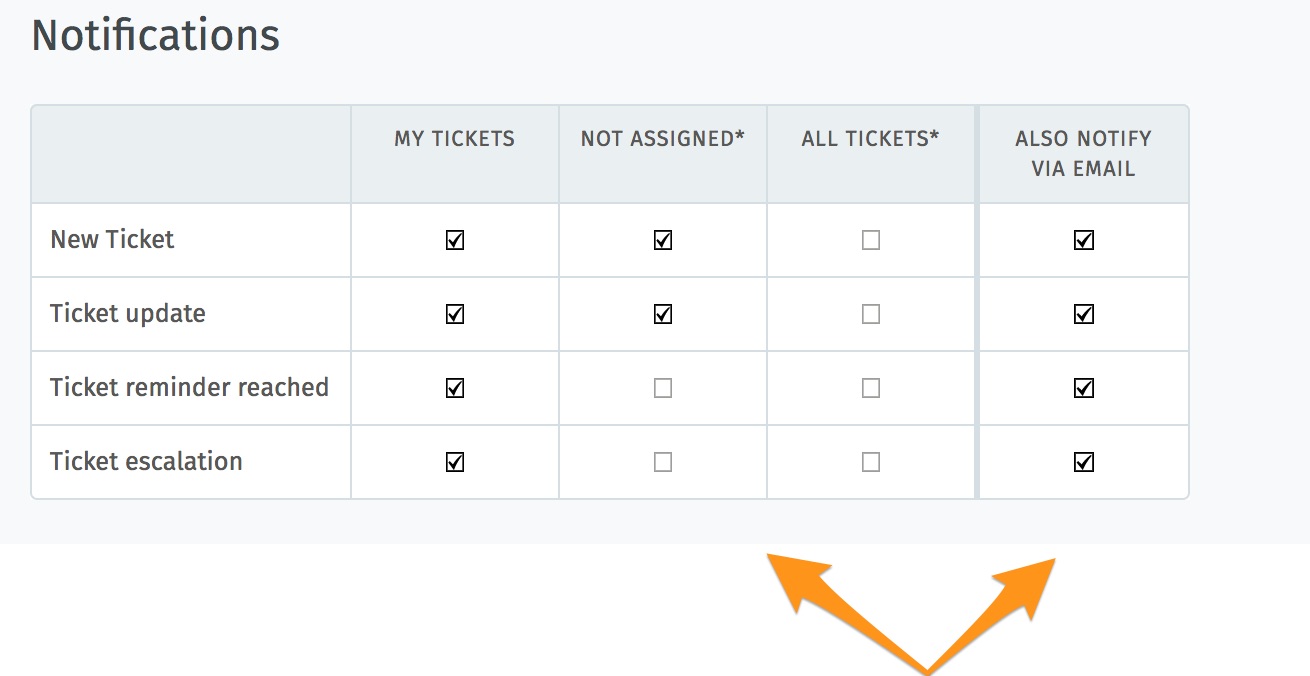
Usa las tres primeras columnas para elegir cuándo recibir notificaciones internas (abajo). La columna más a la derecha también habilita la notificación por correo electrónico.
- Limitar grupos
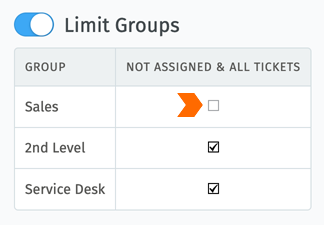
De forma predeterminada, recibirás notificaciones para todos los tickets en cada grupo al que pertenezcas, incluso para los tickets que estén asignados a otros agentes. Usa el Limitar grupos interruptor y la configuración debajo para deshabilitar esas notificaciones en cada grupo. Continuarás recibiendo notificaciones para tus propios tickets.
Si activas Limitar grupos función, pero deshabilitas las notificaciones de todos los grupos, puedes recibir la siguiente advertencia.
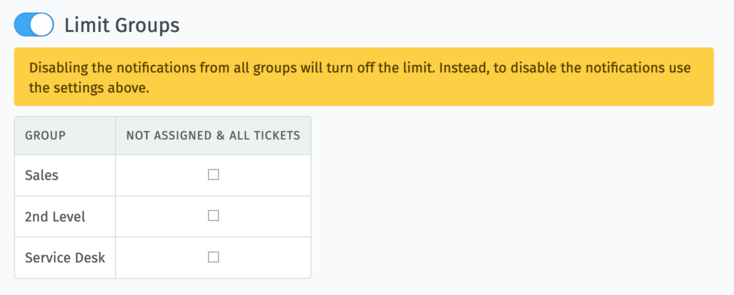
En este caso, guardar tu configuración desactivará implícitamente Límite Grupos función, ya que no quedarán límites en vigor.
Sugerencia
El contenido de estas notificaciones por correo electrónico pueden personalizarse en instalaciones autohospedadas. Los administradores pueden obtener más información aquí.
- Fuera de la oficina
Programa períodos de ausencia con anticipación y designa un sustituto para que maneje tus tickets mientras estás ausente.
Tu sustituto recibirá todas tus notificaciones de tickets durante tu ausencia y tendrá un personalizado resumen creado para ayudarte a llevar un registro de tus tickets.
Recibirás notificaciones mientras estés ausente.
- Visitas generales
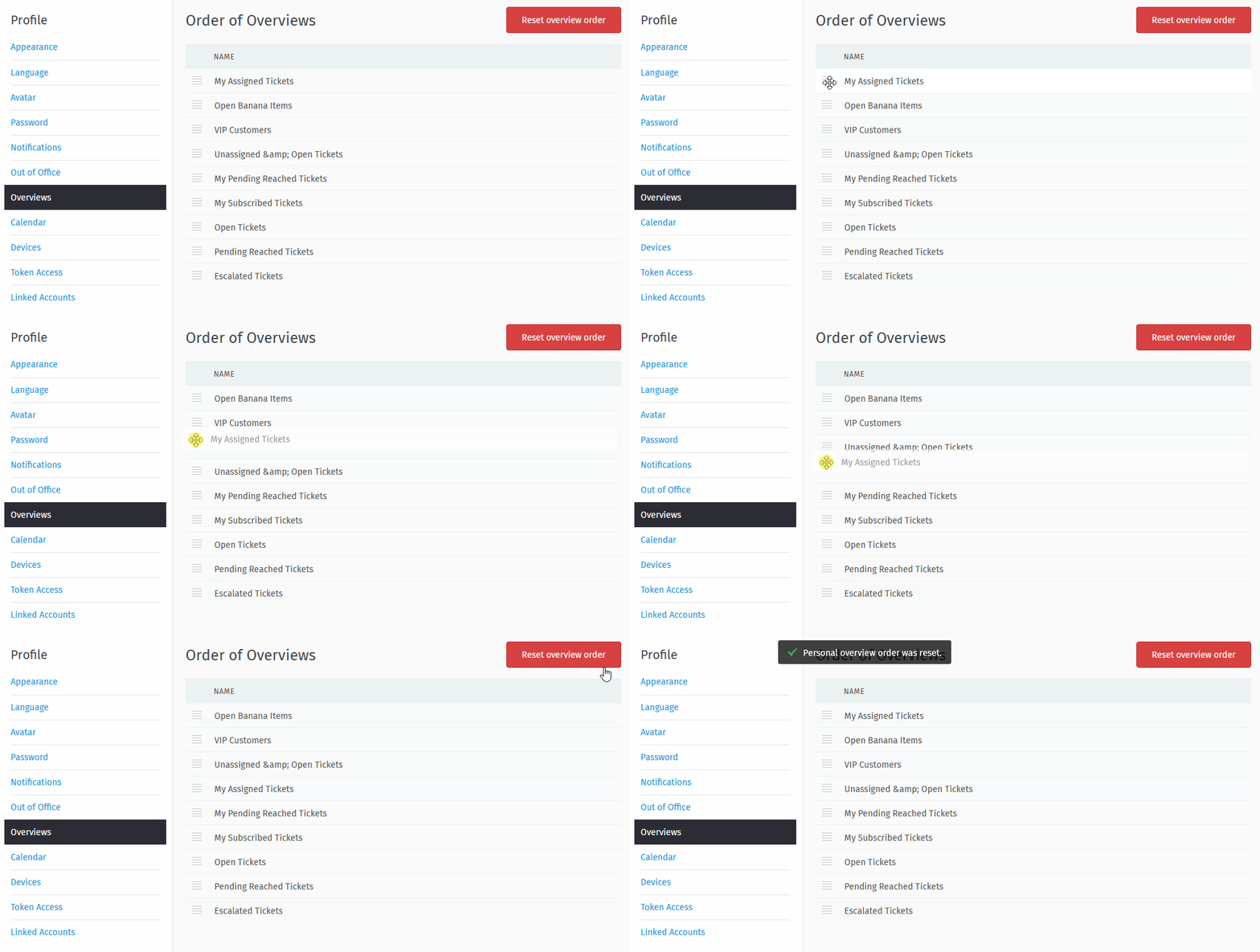
¿Cansado del orden de resumen que tu administrador decidió? Esta sección te permite elegir un orden de resumen que se adapte mejor a ti.
Puedes volver al orden de instancia predeterminado en cualquier momento utilizando el botón superior derecho "Restablecer orden de resumen".
Sugerencia
Esta opción solo es visible para los agentes de forma predeterminada. Puede desactivarse por completo por tu administrador.
Si está activado, el orden no cambia, incluso si tu administrador cambia el nombre o el orden de las vistas generales. El orden de resumen se almacena en tu perfil y, por lo tanto, se aplica a cualquier dispositivo que uses con tu cuenta.
- Calendar
Agrega las fechas límite de tus tickets a tu aplicación de calendario favorita con el enlace ICAL que se encuentra en el panel de configuración.
- Dispositivos
Ve una lista de todos los dispositivos que han iniciado sesión en tu cuenta de Zammad (y revoca el acceso, si es necesario).
- Acceso con token
Genera tokens de acceso personales para que las aplicaciones de terceros puedan usar la API de Zammad.
Consejo
¡Siempre genera un nuevo token para cada aplicación que conectes a Zammad! (Esto permite revocar el acceso a una aplicación a la vez si alguna vez se ve comprometido un token).
- Cuentas vinculadas
Ve una lista de los servicios de terceros (p. ej., Facebook o Twitter) vinculados a tu cuenta de SAIPRO.
Autenticación de dos factores
La autenticación de dos factores (2FA) mejora la seguridad de tu cuenta de Zammad al agregar una capa adicional de verificación más allá de una contraseña. Requiere que proporciones dos tipos diferentes de factores de autenticación, normalmente algo que sabes (como una contraseña) y algo que posees (como un dispositivo móvil o un token de seguridad), para garantizar que eres una persona autorizada que puede acceder a la cuenta.
La autenticación de dos factores es una característica opcional. Los administradores pueden aprender más aquí.
Configurar la autenticación de dos factores
Si el administrador del sistema ha habilitado esta función, puedes dirigirte a “Avatar > Perfil > Contraseña y autenticación” para configurarla. Dependiendo de los métodos de dos factores habilitados, puedes ver una o más opciones en la tabla.
Para configurar un método de dos factores, utiliza el menú ⋮ Acciones junto a él y elige Configurar.
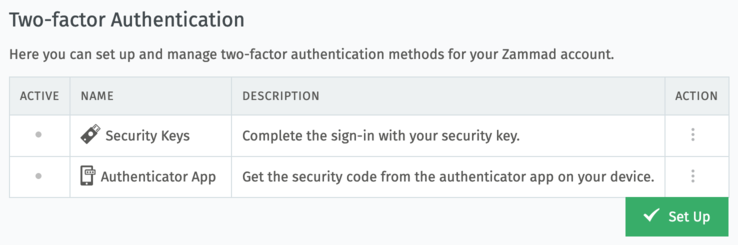
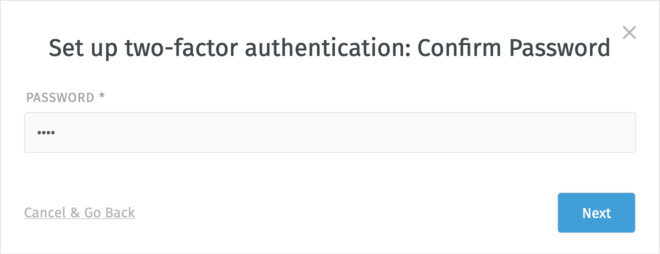
En un cuadro de diálogo modal, se te pedirá que confirmes tu contraseña actual.
Dependiendo del método de dos factores elegido, se te guiará a través del proceso de configuración, que incluye pasos específicos.
Configuración de claves de seguridad
El método de claves de seguridad es un tipo de autenticación de dos factores que utiliza la API de autenticación web en el navegador para verificar tu identidad. Puedes registrar varias claves de seguridad de hardware o software con tu cuenta de Zammad y luego pueden utilizarse durante el proceso de inicio de sesión.
Inicialmente, se te presentará un cuadro de diálogo vacío que te indicará que Configurar tu primera clave.
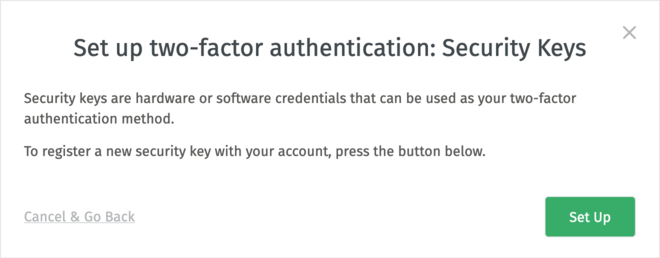
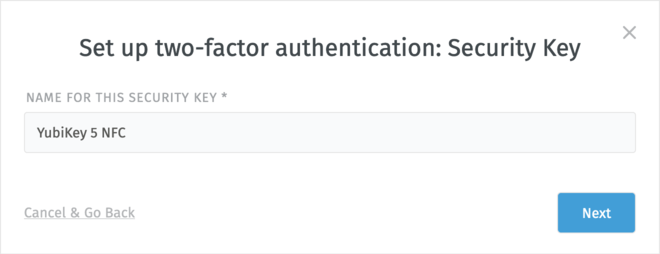
Primero, ingresa un Nombre para esta clave de seguridad que registrarás con tu cuenta, para que luego puedas identificarla en la lista. Después, haz clic en Siguiente.
Luego, dependiendo de tu navegador, se te presentarán diferentes opciones. Selecciona una que se refiera a la clave de seguridad que elegiste y sigue las instrucciones que aparecen en la pantalla.
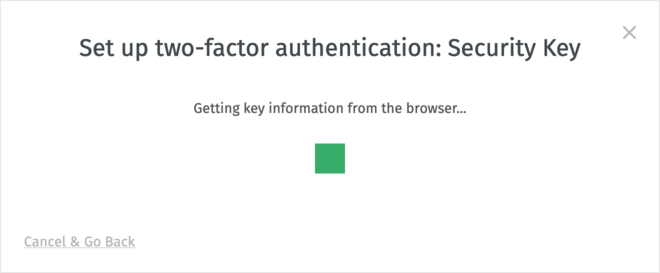
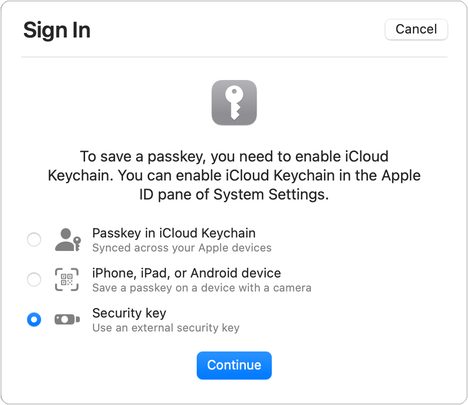
Es posible que el navegador te pida que interactúes con una clave o un dispositivo para que puedas demostrar que estás en posesión física de ella (por ejemplo, ingresa su PIN para desbloquearla).
Advertencia
Tendrás un tiempo limitado (medido en decenas de segundos) para registrar tu clave. ¡Es mejor tenerla lista antes de continuar!
Si el registro fue exitoso, el diálogo modal se cerrará y ya podrás continuar.
En caso de errores, podrás Reintentar el registro de la clave.
Edición de claves de seguridad
Una vez configuradas, las claves de seguridad se pueden administrar seleccionando Edit acción junto a el método de autenticación de dos factores.
Tienes la opción de eliminar una clave o configurar otras adicionales. No hay límite en el número de claves de seguridad que puedes configurar, pero ten en cuenta que no puedes registrar una clave ya registrada para tu cuenta.
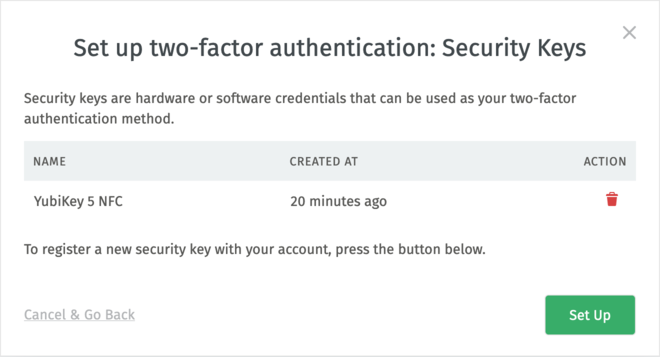
La eliminación de la última clave de seguridad eliminará efectivamente el método completo de claves de seguridad para tu cuenta.
Configuración de la aplicación de autenticación
El método de la aplicación de autenticación es un tipo de autenticación de dos factores que utiliza una aplicación móvil para generar códigos de un solo uso para la verificación de la cuenta. Después de configurar la aplicación de autenticación en tu dispositivo, la vincularás a tu cuenta de Zammad.
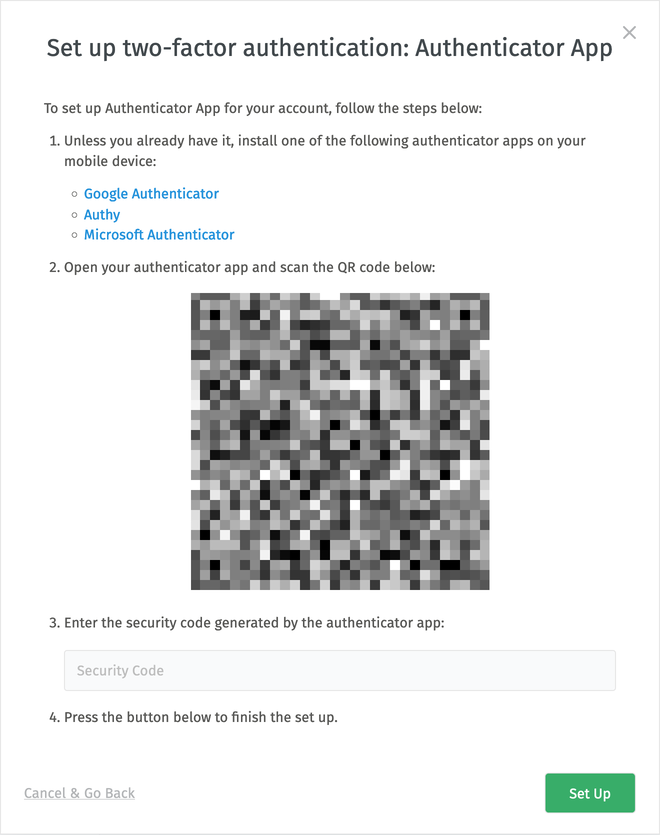
Primero, asegúrate de haber instalado una aplicación de autenticación en tu dispositivo móvil. Las aplicaciones recomendadas son:
Luego, abre la aplicación de autenticación en tu dispositivo y busca una Escanear código QR acción, o similar. Apunta tu cámara a la pantalla de SAIPRO y escanea el código QR que se muestra en el medio.
Sugerencia
Si tu dispositivo no puede escanear el código QR, primero haz clic en él para revelar tu secreto. A continuación, agrega una entrada manual a tu aplicación de autenticación e ingresa el secreto proporcionado cuando se te solicite.
Tu aplicación de autenticación debería agregar inmediatamente la nueva entrada para tu cuenta de Zammad, y se mostrará un código de 6 dígitos junto a ella junto con un temporizador.
De vuelta en SAIPRO, ingresa el código proporcionado al campo Código de seguridad y haz clic en Configurar.
Iniciar sesión con un método de dos factores
Cuando configures la autenticación de dos factores para tu cuenta de Zammad, durante el siguiente inicio de sesión se te pedirá que proporciones el mismo método de dos factores después de ingresar el nombre de usuario y la contraseña correctos.
Dependiendo del método de dos factores elegido, esto puede ser un código de seguridad, una llave de hardware, etc.
Inicio de sesión con llaves de seguridad
Para iniciar sesión con el método de dos factores de llaves de seguridad, primero ingresa tu nombre de usuario y contraseña y haz clic en Iniciar sesión.
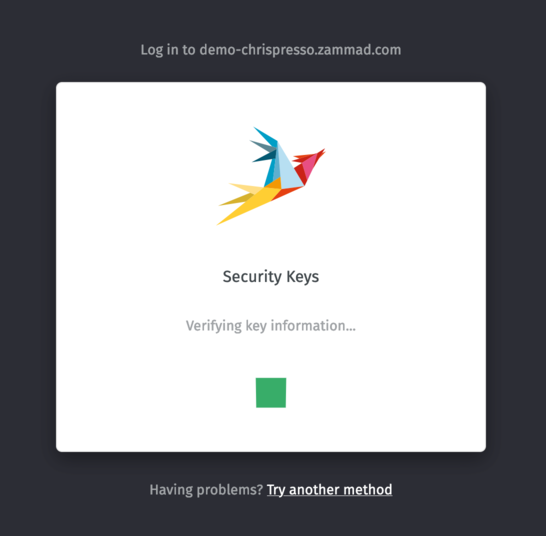
Luego, cuando el navegador te lo solicite, presenta tu llave de seguridad según las instrucciones.
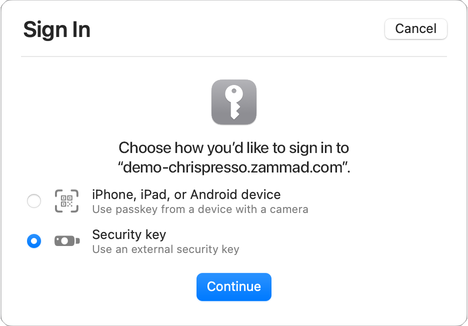
Es posible que el navegador te pida que interactúes con una clave o un dispositivo para que puedas demostrar que estás en posesión física de ella (por ejemplo, ingresa su PIN para desbloquearla).
Advertencia
Proporcionar tu llave de seguridad cuando se te solicite es una operación sensible al tiempo. Se te puede permitir un par de decenas de segundos para presentar y desbloquear tu llave, pero si el proceso se agota, tendrás que Reintentar.
En caso de errores, podrás Reintentar la verificación de la clave.
Inicio de sesión con la aplicación de autenticación
Para iniciar sesión con el método de autenticación de dos factores de la aplicación de autenticación, primero ingrese su nombre de usuario y contraseña y haga clic en Iniciar sesión.
Luego, abra la aplicación de autenticación en su dispositivo y obtenga el código de 6 dígitos junto a su cuenta de Zammad.
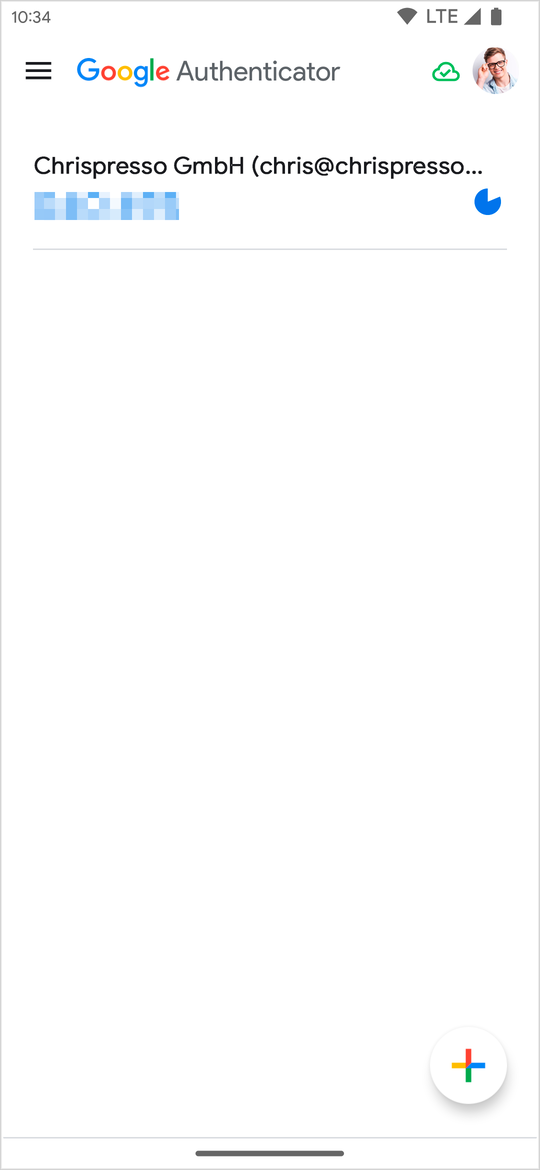
De vuelta en SAIPRO, ingresa el código proporcionado al campo Código de seguridad y haz clic en Iniciar sesión.
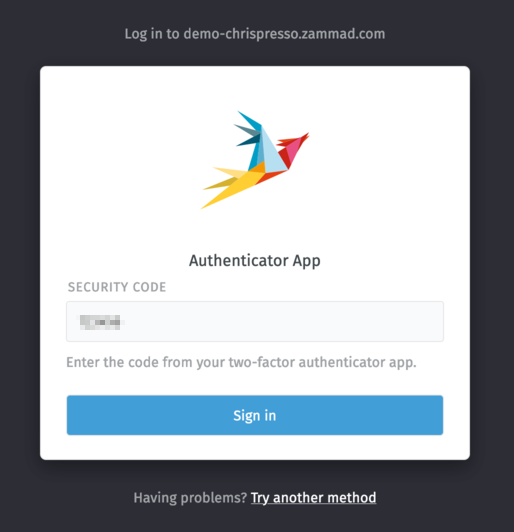
Advertencia
¡Ingresar códigos de seguridad desde su aplicación de autenticación es una operación sensible al tiempo! Cada código es válido por hasta 30 segundos, por lo que si está cerca del final de la ventana de tiempo (el temporizador se lo mostrará), es mejor esperar a que se actualice.
Probar otro método
En caso de que tenga problemas al iniciar sesión con su método de autenticación de dos factores preferido, puede cambiar a otro, siempre que lo haya configurado previamente.
Busque Prueba otro método enlace debajo del cuadro de inicio de sesión. En caso de que no vea este enlace, probablemente no tenga otros métodos de dos factores disponibles configurados, o su administrador ha deshabilitado esta función.

En la nueva pantalla, elija otro método de autenticación de dos factores y complete su inicio de sesión.
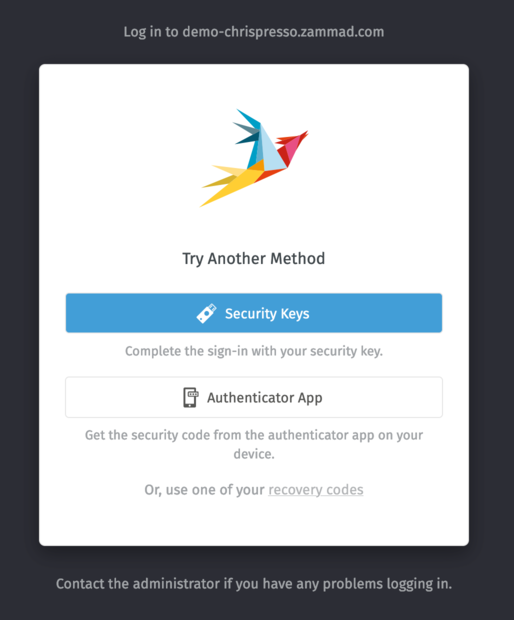
Alternativamente, también puedes usar uno de tus códigos de recuperación, los cuales se generan automáticamente para tu cuenta durante la configuración inicial de la autenticación de dos factores. Haz clic en códigos de recuperación, ingresa uno de tus códigos de recuperación no utilizados y haz clic en Iniciar sesión.
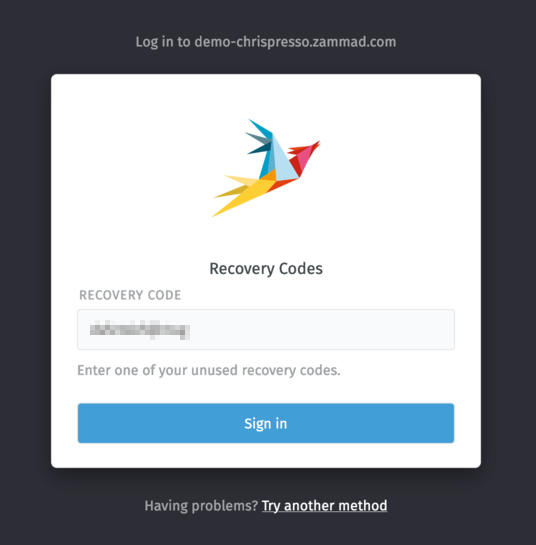
Advertencia
¡Puedes usar un solo código de recuperación solo una vez! En caso de que agotes la lista de tus códigos de recuperación, se recomienda que los regeneres para tu cuenta.
Generar códigos de recuperación
Los códigos de recuperación son códigos de seguridad de un solo uso que se pueden usar para iniciar sesión si pierdes el acceso a tus otros métodos de autenticación de dos factores. Solo pueden ser utilizados como un método de respaldo.
Si la función está habilitada por el administrador, los códigos de recuperación se generarán automáticamente para ti durante la configuración de tu método inicial de autenticación de dos factores.
Se te pedirá que imprimas o guardes los códigos de recuperación generados en un lugar seguro. Una vez usado, un código de recuperación no se puede volver a usar.
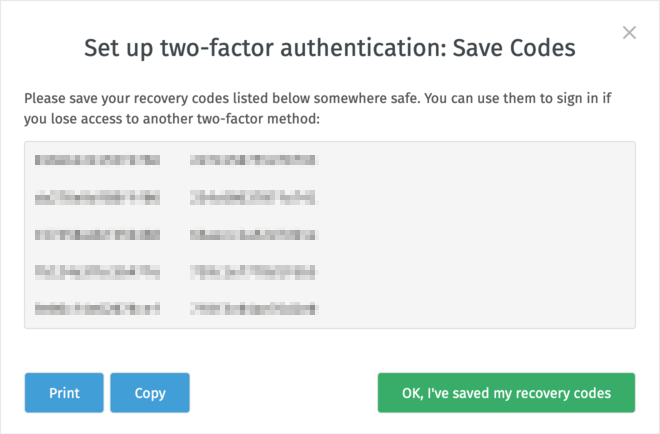
También tienes la opción de regenerar tus códigos de recuperación en cualquier momento, lo que invalida los códigos de recuperación ya existentes y te proporciona una lista de códigos nuevos. Puedes hacer esto haciendo clic en Regenerar códigos de recuperación botón en “Avatar > Perfil > Contraseña y autenticación”.
Establecer un método de dos factores como predeterminado
Para establecer un método de dos factores ya configurado como predeterminado, usa el menú ⋮ Acciones que está junto a él en “Avatar > Perfil > Contraseña y autenticación” y elige Establecer como predeterminado.
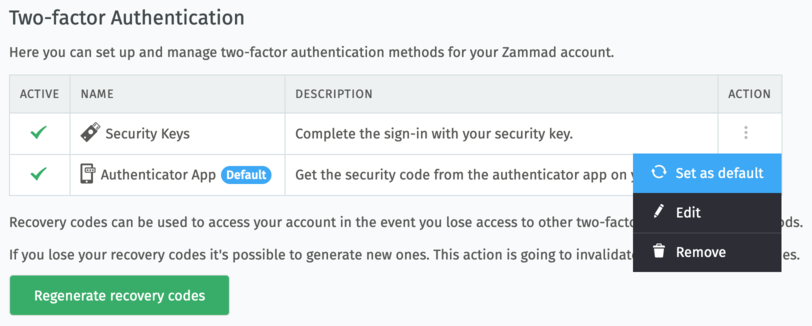
Para identificar tu método de autenticación de dos factores predeterminado actual, busca una pequeña insignia azul junto al nombre del método.
Un método de autenticación de dos factores predeterminado es simplemente tu método preferido durante el proceso de inicio de sesión. Siempre tendrás la opción de intentar iniciar sesión utilizando otro método.
Editar un método de dos factores
Para editar un método de dos factores ya configurado, usa el menú ⋮ Acciones que está junto a él en “Avatar > Perfil > Contraseña y autenticación” y elige Edit.
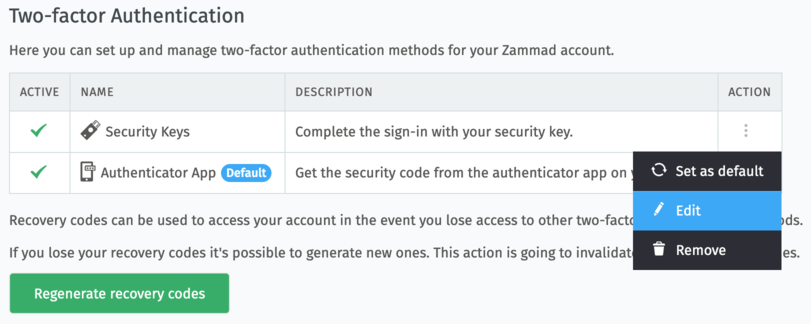
En un cuadro de diálogo modal, se te pedirá que confirmes tu contraseña actual.
Dependiendo del método de dos factores elegido, se te guiará nuevamente a través del proceso de configuración. Normalmente, editar un método simplemente lo renovará y reemplazará la configuración anterior, pero algunos métodos sí admiten funciones avanzadas (por ejemplo, agregar varias claves de seguridad).
Eliminar un método de dos factores
Para eliminar un método de dos factores ya configurado, usa el ⋮ Acciones que está junto a él en “Avatar > Perfil > Contraseña y autenticación” y elige Eliminar.
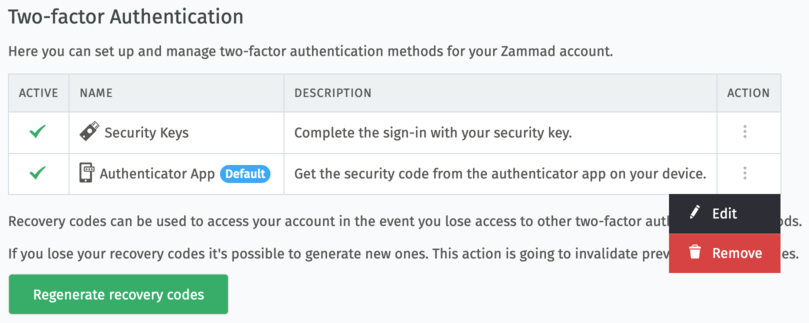
En un cuadro de diálogo modal, se te pedirá que confirmes la eliminación con tu contraseña actual.
Requisito para configurar un método de dos factores
Tu administrador del sistema puede optar por requerir que configures al menos un método de dos factores para tu cuenta. En este caso, si aún no has configurado un método, se te pedirá que lo hagas en tu próximo inicio de sesión o recarga de la aplicación.
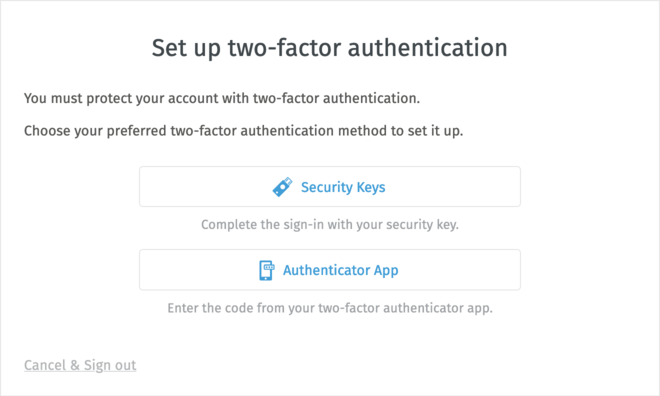
Elige un método de tu elección y luego sigue su guía de configuración.
Advertencia
Si se te requiere configurar una autenticación de dos factores para tu cuenta, esta será una acción obligatoria. No podrás usar SAIPRO hasta que configures al menos un método.
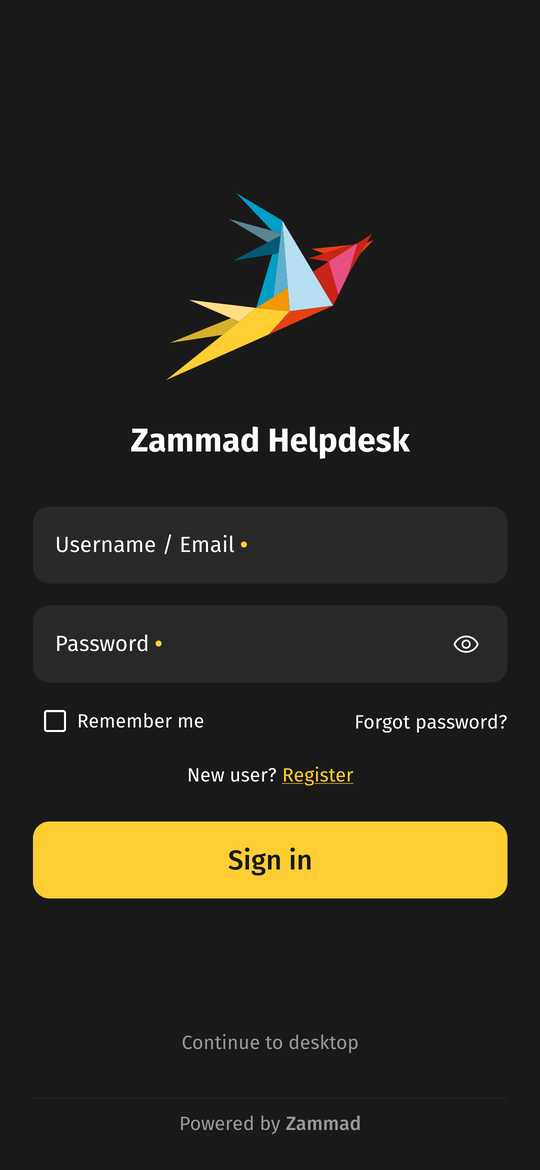
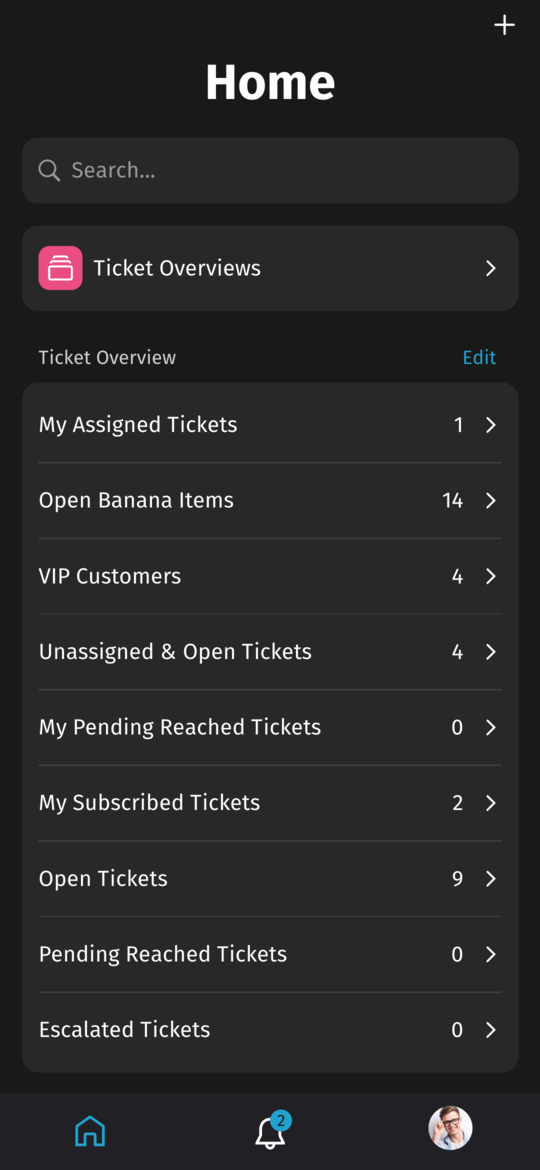
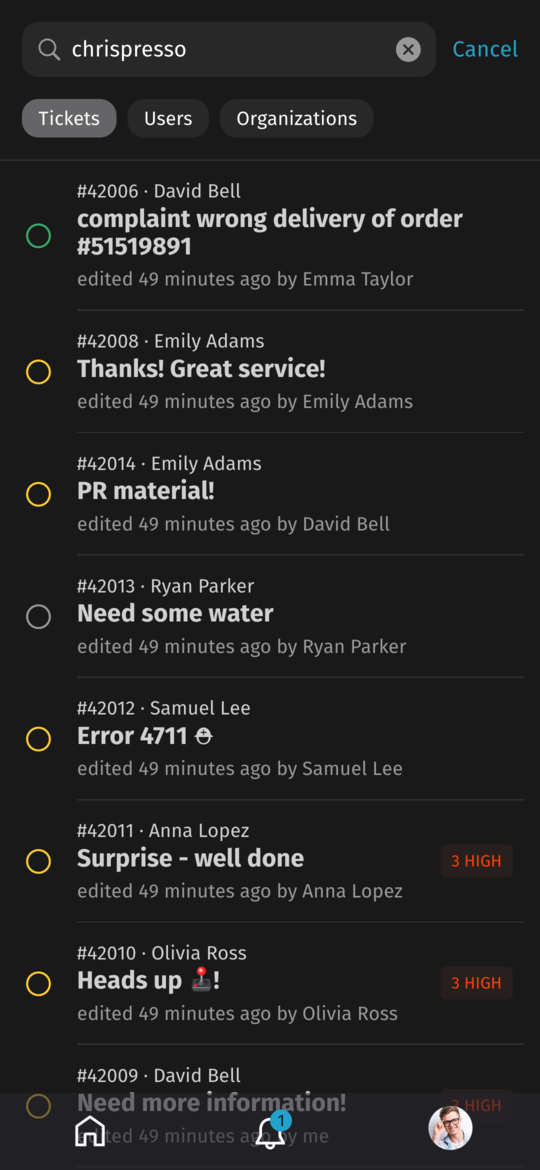
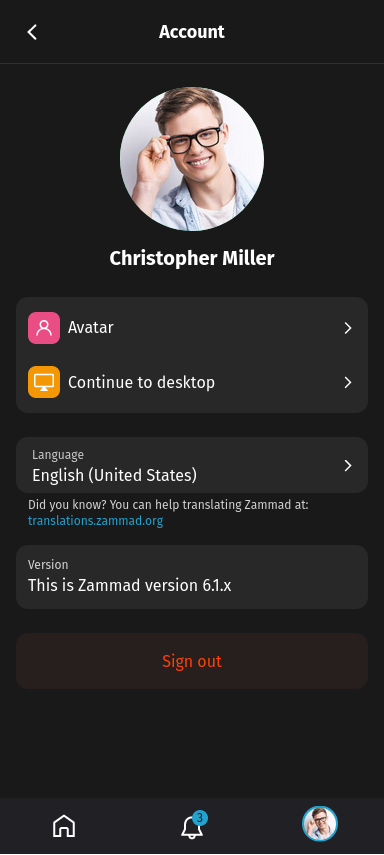
Vista móvil
La necesidad de una vista móvil dedicada de SAIPRO surgió de un cambio sobre la marcha. Aunque la aplicación de escritorio podría ser lo suficientemente receptiva para pantallas pequeñas, demostró estar demasiado abarrotada y simplemente no estaba diseñada principalmente para dispositivos móviles.
Al limitar la cantidad de información a solo lo más importante, la vista móvil se esfuerza por brindarte, al usuario, una ventana más enfocada a tus tareas diarias. ¡Todo empaquetado en un diseño moderno y fácil de usar con una excelente experiencia de usuario, por supuesto!
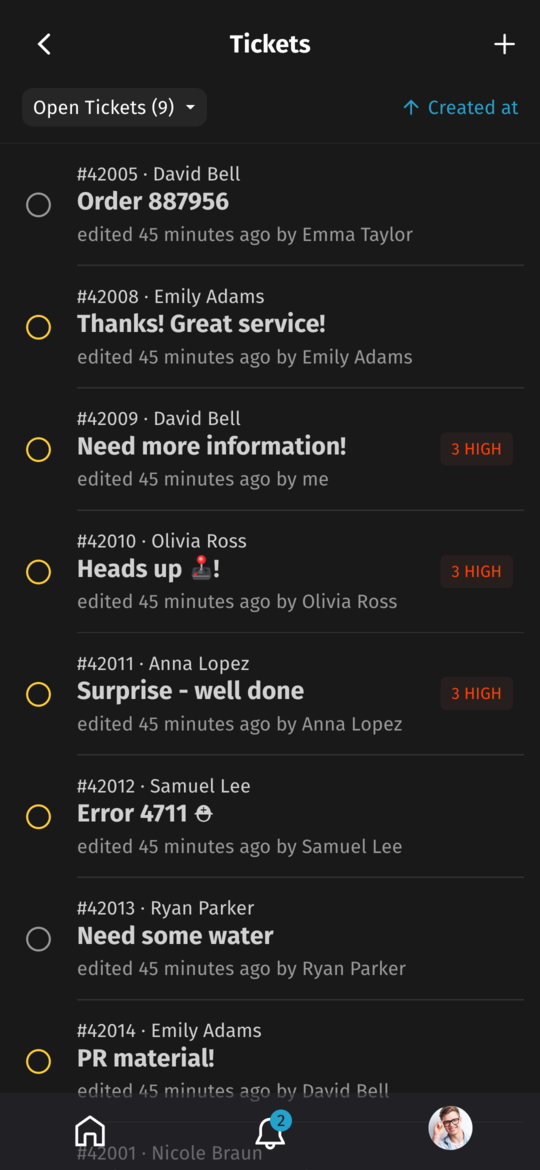
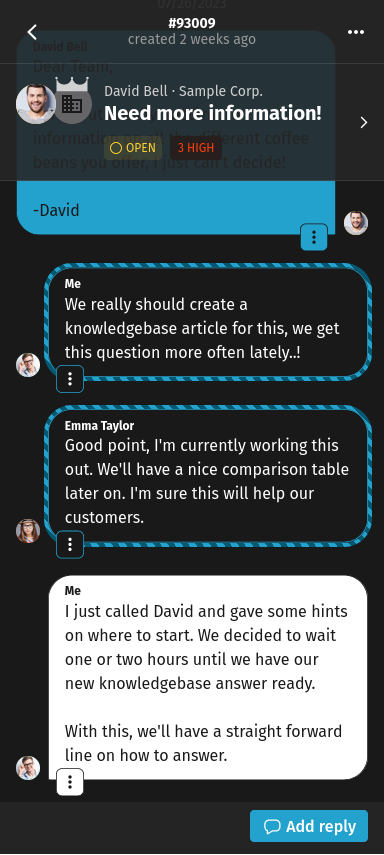
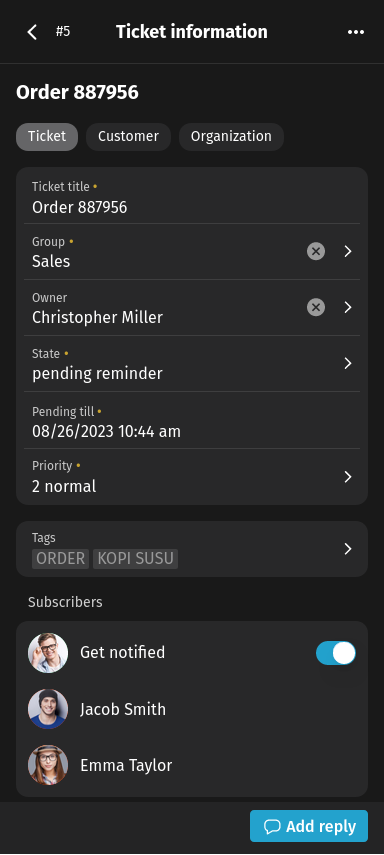
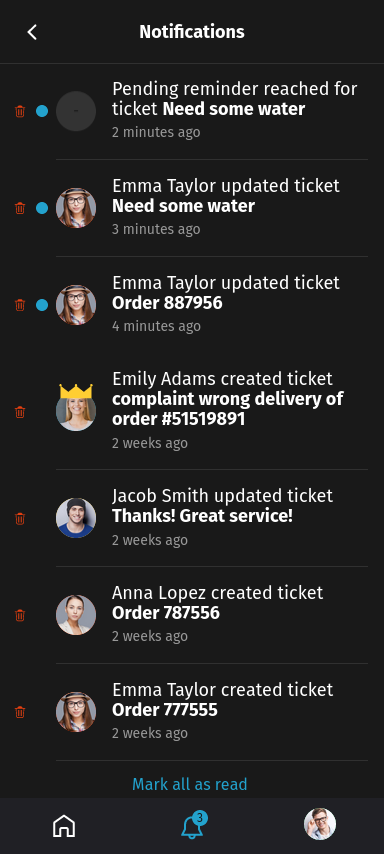
Sugerencia
¡Intencionalmente no proporcionamos instrucciones específicas y documentación completa para la vista móvil! La UX general debe ser intuitiva y autoexplicativa en la mayoría de los casos.
Características
La vista móvil te proporciona una forma de realizar tus tareas diarias comunes de Zammad mientras estás en movimiento:
Administra y utiliza tus vistas generales de tickets
Busca registros existentes
Crear un nuevo ticket
Responder en un ticket ya existente
Modificar atributos del ticket
Modificar atributos del cliente
Modificar atributos de la organización
La vista móvil también tiene algunas características exclusivas:
Experiencia de usuario innovadora de SAIPRO
Accesibilidad de siguiente nivel
Listo para el uso en múltiples dispositivos
Soporte de aplicación web progresiva (PWA)
Limitaciones
La vista móvil también carece actualmente de algunas funciones que proporciona la vista de escritorio:
Contabilidad del tiempo del artículo del ticket
Artículo del ticket Dividir Acción
Tickets vinculados y ticket Enlace Acción
Macros de ticket
Historial de Ticket
Plantillas de Creación de Tickets y Borradores Compartidos
Además, algunas funciones se omitieron intencionalmente para mejorar el enfoque en información importante:
La mayoría de las funciones de administración (excepto el usuario del ticket y la administración de la organización)
La mayoría de las funciones de la base de conocimientos (excepto la integración del ticket)
La mayoría de las funciones del perfil de usuario (excepto el avatar y las preferencias de idioma)
Informes
Registro de llamadas
Chat en vivo
Acceso
SAIPRO ahora implementa una detección de dispositivos móviles, lo que resulta en una redirección automática a la vista móvil. Incluso con este mecanismo en su lugar, es posible cambiar explícitamente entre las vistas utilizando enlaces de aplicaciones:
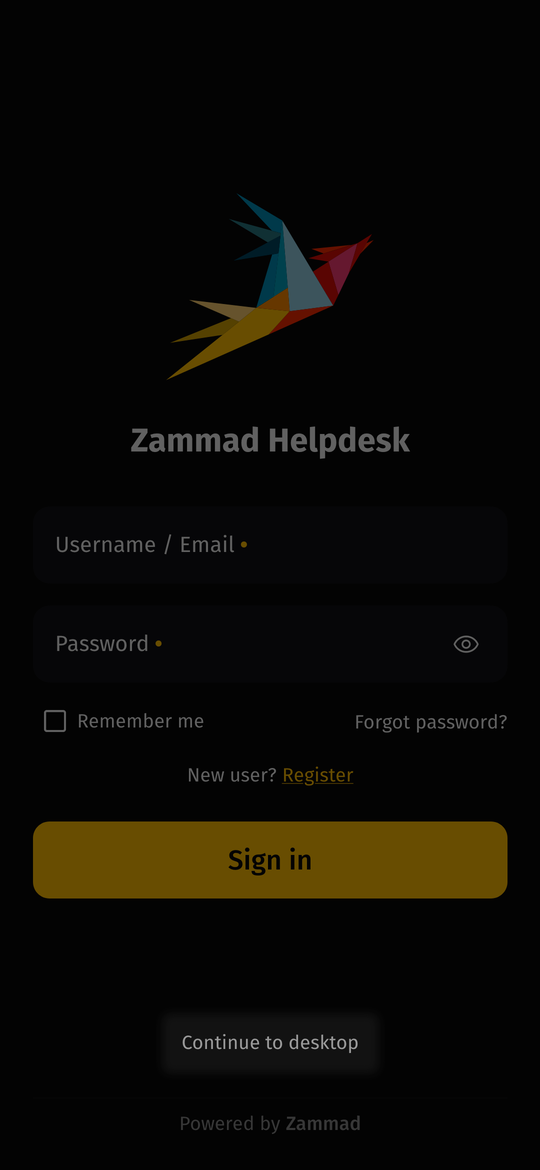
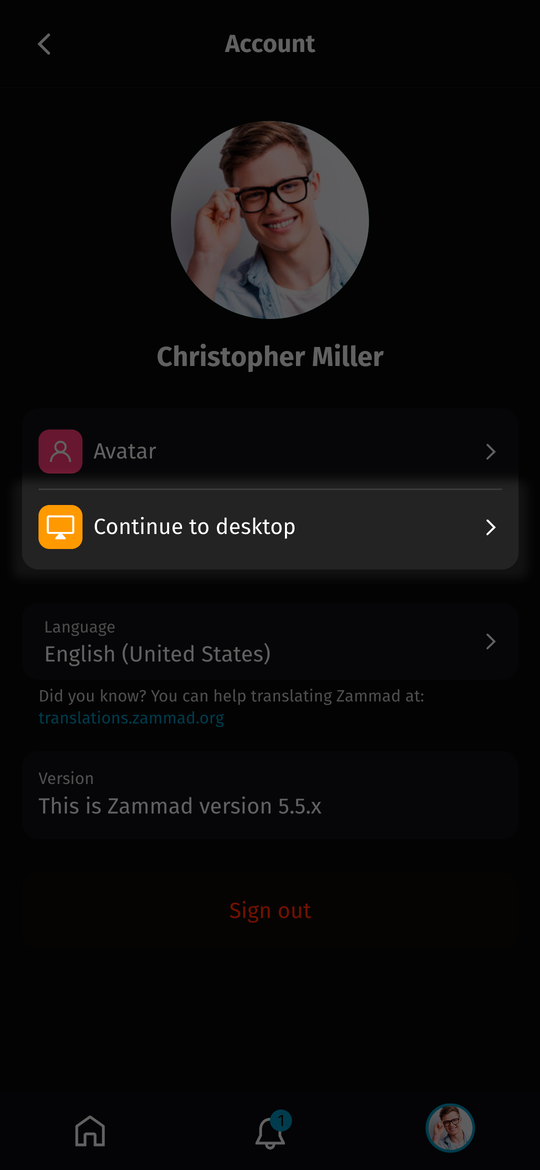
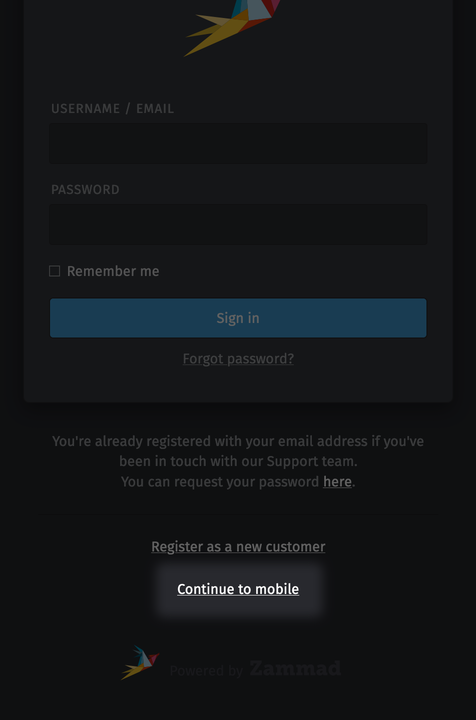
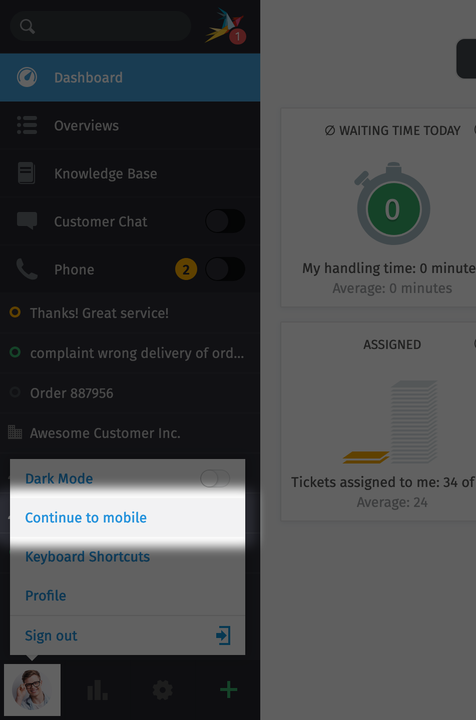
Siempre que se utiliza un enlace de aplicación, la elección será recordada por el dispositivo del usuario y la próxima vez la redirección automática se comportará en consecuencia.
Base de conocimiento
Administrar, editar y reorganizar artículos de la base de conocimientos desde la base de conocimientos panel.
Esta característica es opcional; si no lo ves en el menú principal, significa que tu administrador aún no lo ha habilitado. Los administradores pueden obtener más información en nuestro documentación de administrador.
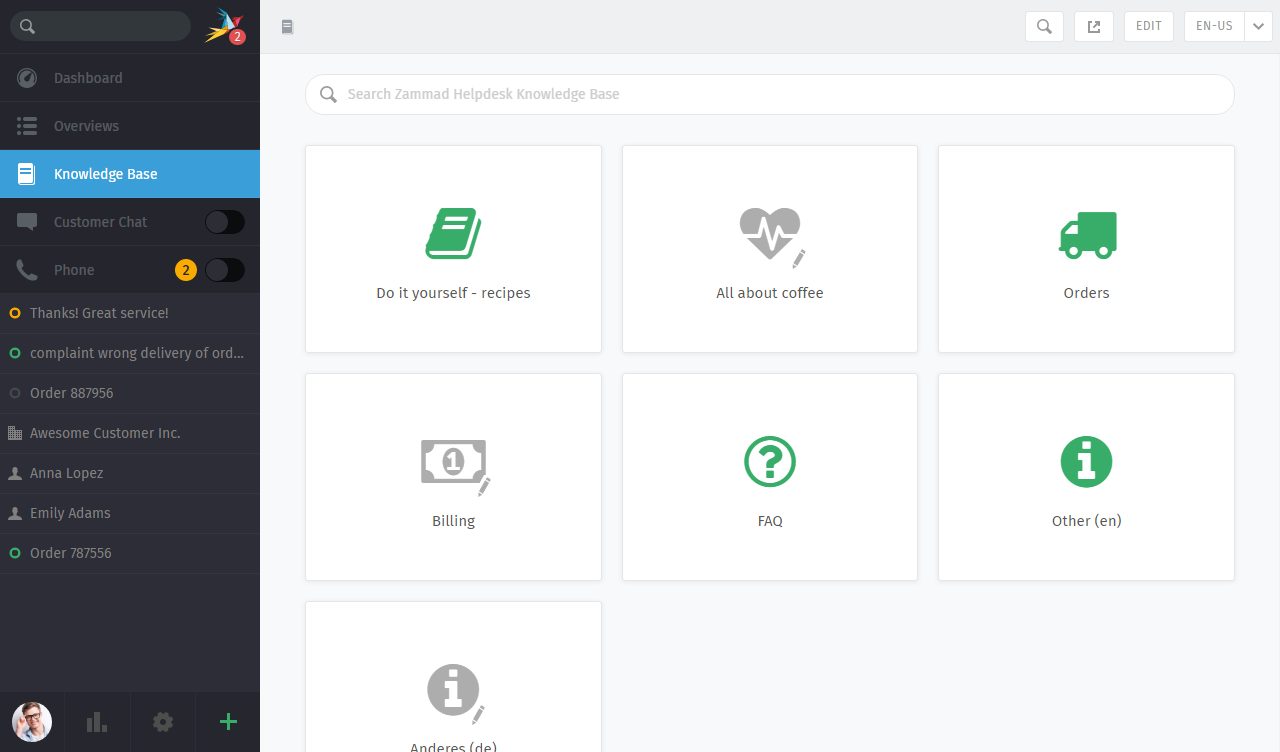
El panel de la base de conocimientos comienza en Modo de vista previa. Con algunas pequeñas excepciones, El modo de vista previa muestra cómo se verá la base de conocimientos publicada.
Comenzar
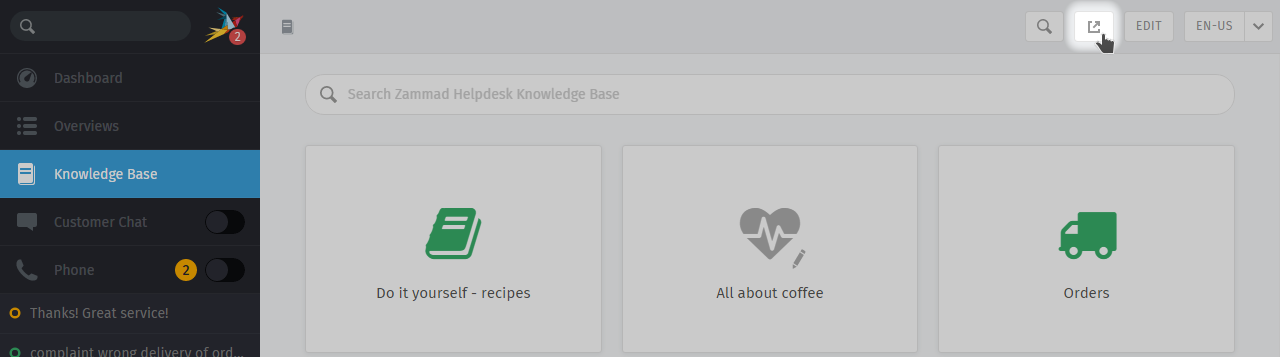
Utiliza el botón ↗️ en la barra de herramientas superior para ver la base de conocimientos publicada.
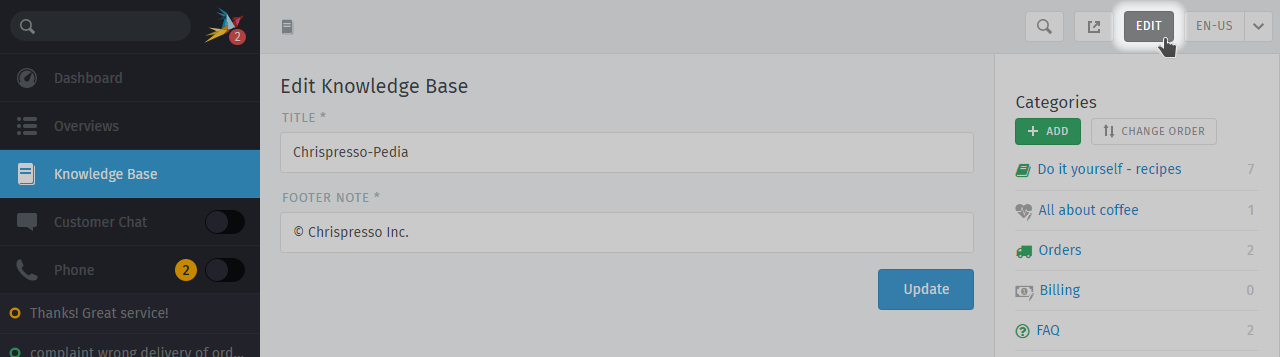
👆 En el modo de edición, use el menú de la derecha para navegar por la base de conocimientos.
Utiliza el botón “Editar” en la barra de herramientas superior para cambiar a Modo de edición (y viceversa). Si no puede ver el botón “Editar”, debe hablar con su administrador para que le otorgue los permisos adecuados. De forma predeterminada, los agentes no tienen permitido crear, editar o administrar artículos de la base de conocimientos.
Cambiar idiomas
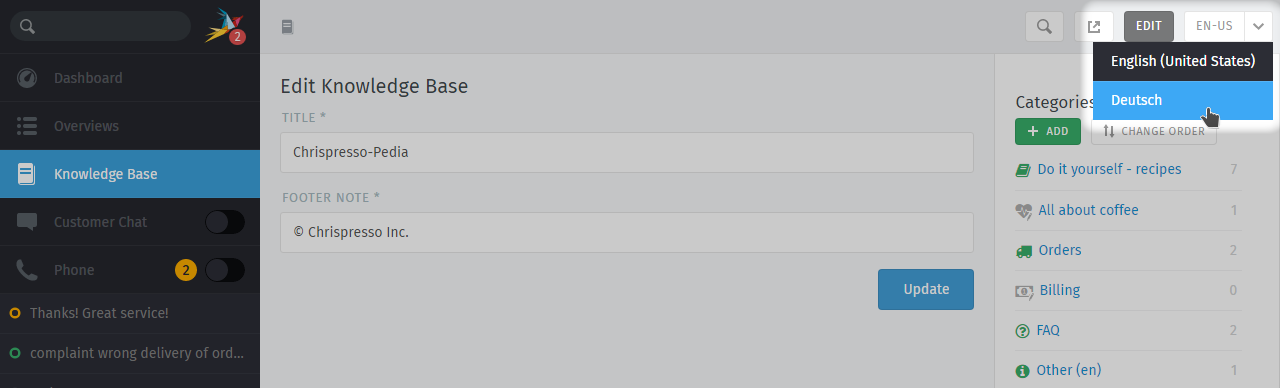
Use el menú de idiomas para ver o editar traducciones de la página actual.
Si selecciona un idioma en el que la página aún no se ha traducido, el comportamiento depende del estado de la página:
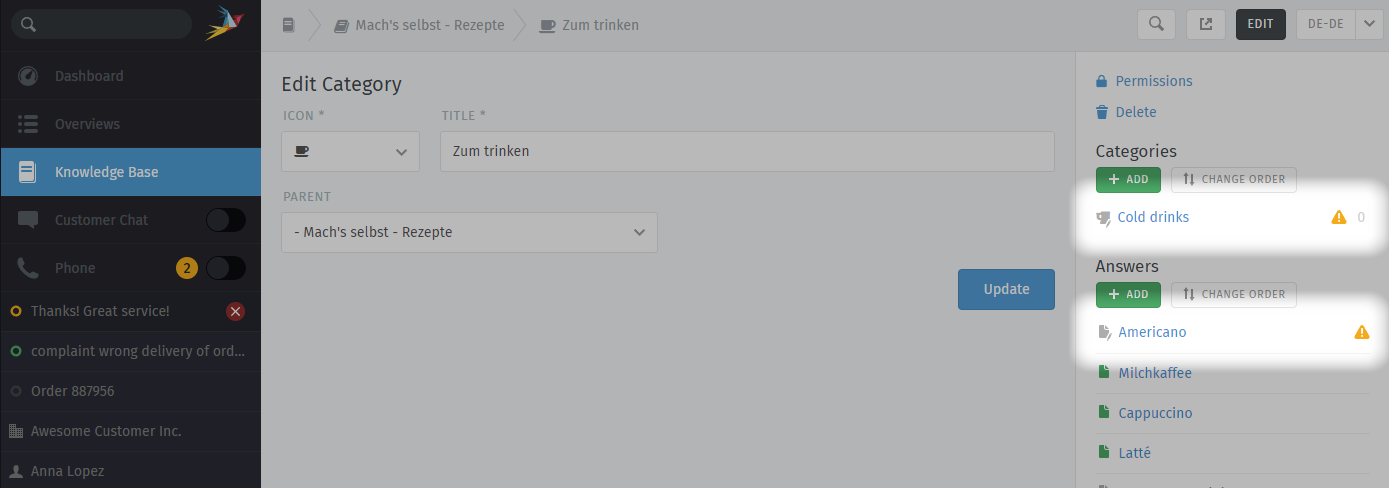
- en el modo de edición
Las páginas no traducidas están marcadas con un ⚠️ señal de advertencia:
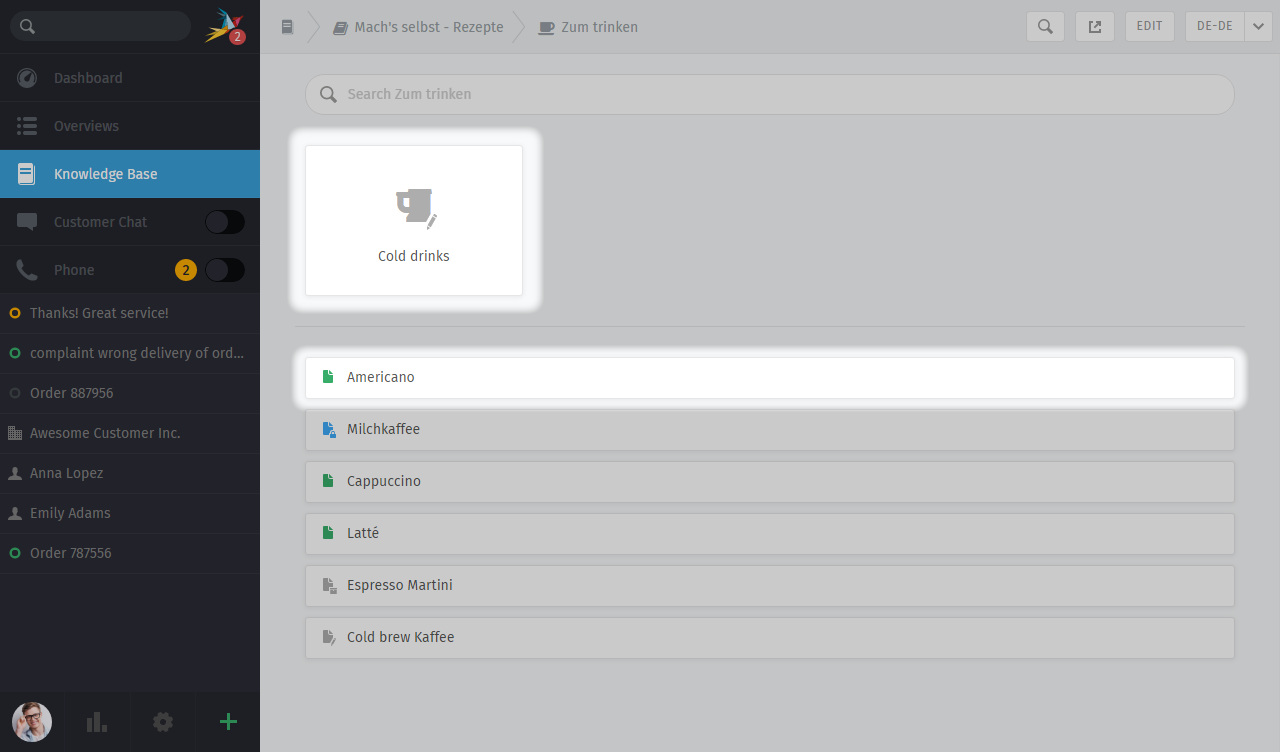
- en modo de vista previa
Las páginas no traducidas solo son visibles para los usuarios con permisos de edición:
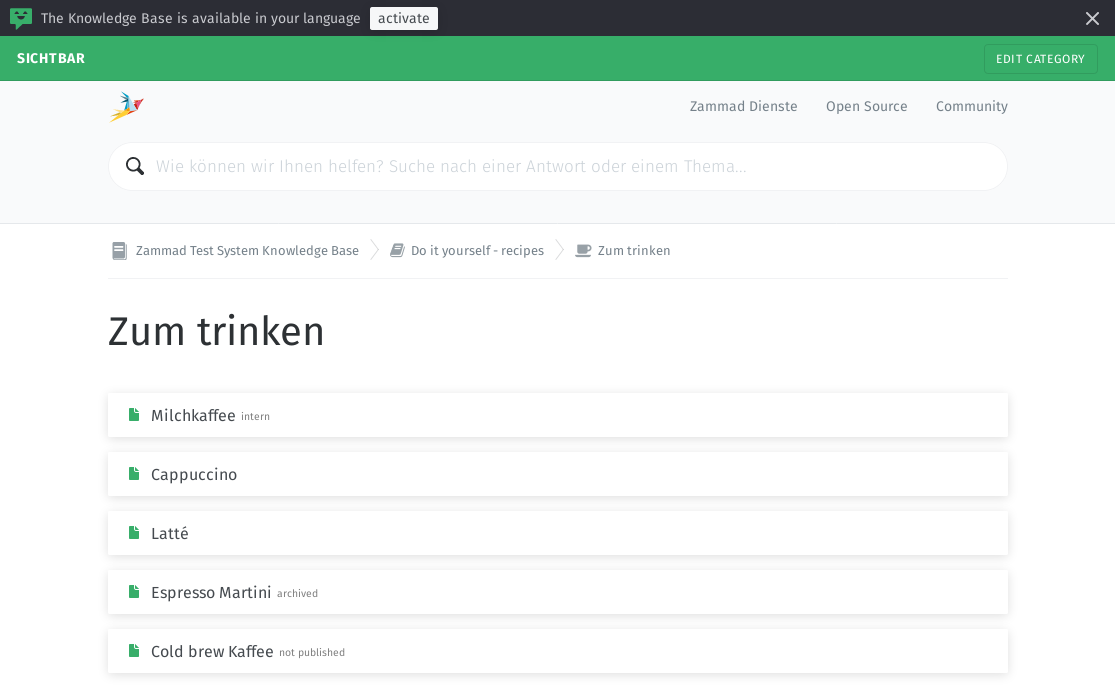
- en la base de conocimiento publicada
Las páginas no traducidas son siempre ocultas:
Uso de fuentes RSS
SAIPRO te permite suscribirte a la base de conocimiento completa o a categorías específicas. Hay una opción pública y una interna para hacerlo.
De forma predeterminada, las fuentes RSS están deshabilitadas. Si deseas usar la función RSS, habla con tu administrador para habilitar la función.
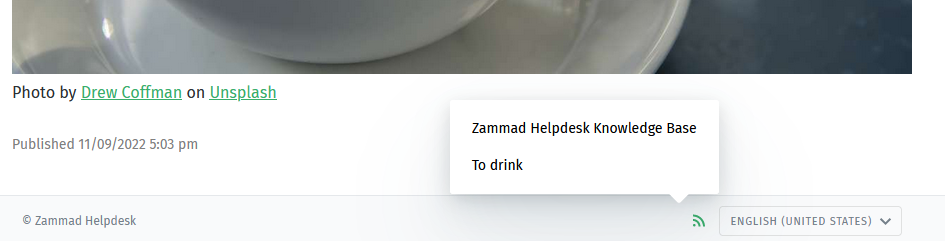
El botón RSS de la página de la base de conocimiento pública se encuentra en la parte inferior de cada página. Si está habilitado, el botón estará disponible para cualquier persona que visite la página.
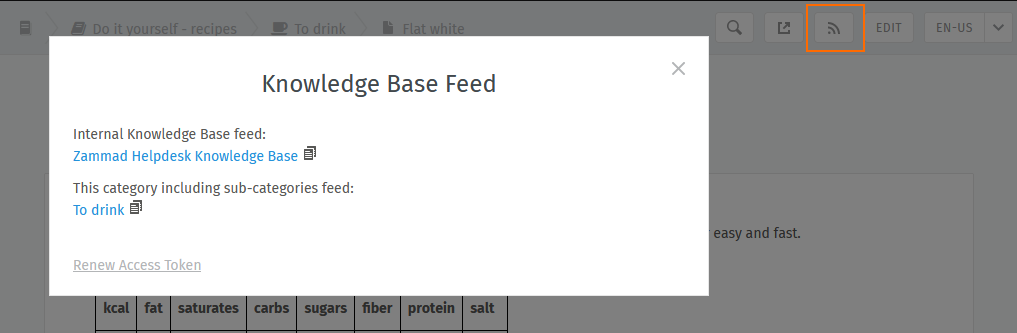
El botón RSS interno se puede encontrar en la parte superior derecha junto al botón de edición. Está disponible en cada página interna de la base de conocimiento que se muestra.
Presionar el botón RSS proporcionará hasta dos fuentes RSS para suscribirse.
Advertencia
Ten en cuenta que los enlaces RSS internos contienen personal tokens de acceso. ¡Nunca compartas estas URL con terceros!
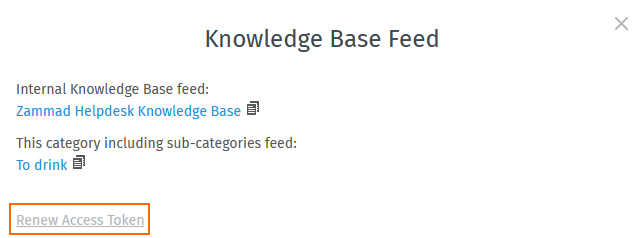
Si quieres revocar el acceso y renovar tu token, puedes hacerlo en el modal RSS.
Edición de Categorías
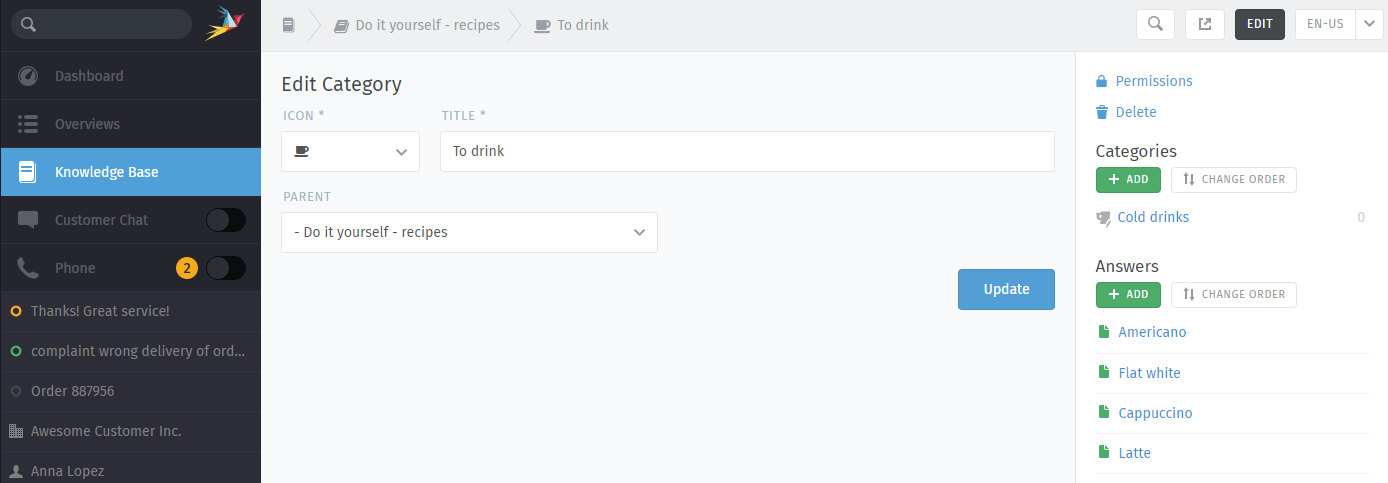
Puedes reubicar una categoría usando el Padre menú. Al hacerlo, todos sus artículos y subcategorías se reubicarán con ella.
Puedes eliminar categorías haciendo clic en el botón 🗑️ Eliminar button. Las categorías solo se pueden eliminar una vez que todos sus artículos y subcategorías se hayan eliminado o reubicado.
Permisos de Categoría Granulares
Los permisos de categoría granular son excelentes para tener niveles de acceso individuales a nivel de rol. Usar los permisos granulares de una categoría desactiva el comportamiento de visibilidad predeterminado y aplica los permisos que ha elegido en su lugar.
Esto le permite dividir grupos de usuarios en un nivel de suscripción, por ejemplo, para reducir la carga de información para los usuarios que no necesitan la información.
Los roles requieren permiso de lector de la base de conocimientos. Su administrador debe proporcionar a los grupos relevantes permisos de lector para la base de conocimientos. Si no está seguro, solicite a su administrador que configure el permisos de rol de acuerdo.
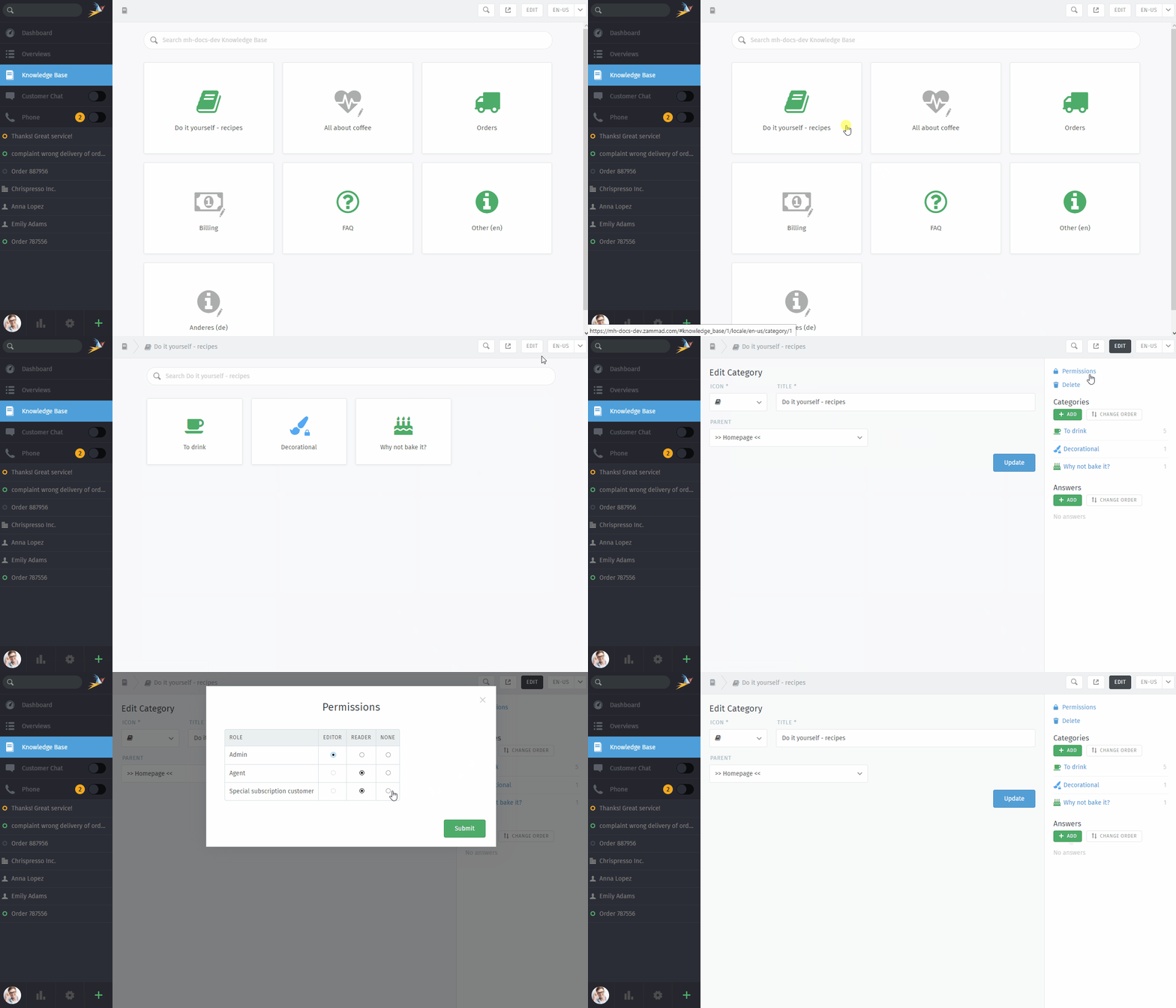
En general, ¡los permisos de una categoría principal se heredan! Si desea otorgar permisos de edición para una subcategoría para un rol específico, por ejemplo, establezca el nivel superior en "lector" y la subcategoría deseada en "editor". El mismo flujo de trabajo se aplica para otorgar permisos "ninguno", ocultando efectivamente una subcategoría determinada. El camino inverso no es posible. Un rol con permiso de "editor" tiene acceso completo a sus subcategorías, por lo que no tiene sentido limitar sus permisos. Los permisos “Ninguno” tampoco se pueden cambiar hacia abajo en el árbol, ya que no habría ninguna ruta para acceder a las subcategorías permitidas. Si no puedes seleccionar permisos en la tabla, esta podría ser la razón.
Advertencia
¡Ten en cuenta que las respuestas públicas siempre están disponibles!
El permiso de lector de la base de conocimientos significa que los usuarios afectados pueden ver respuestas internas. ¡Esto es un problema potencial si no estás dividiendo cuidadosamente!
Edición de respuestas
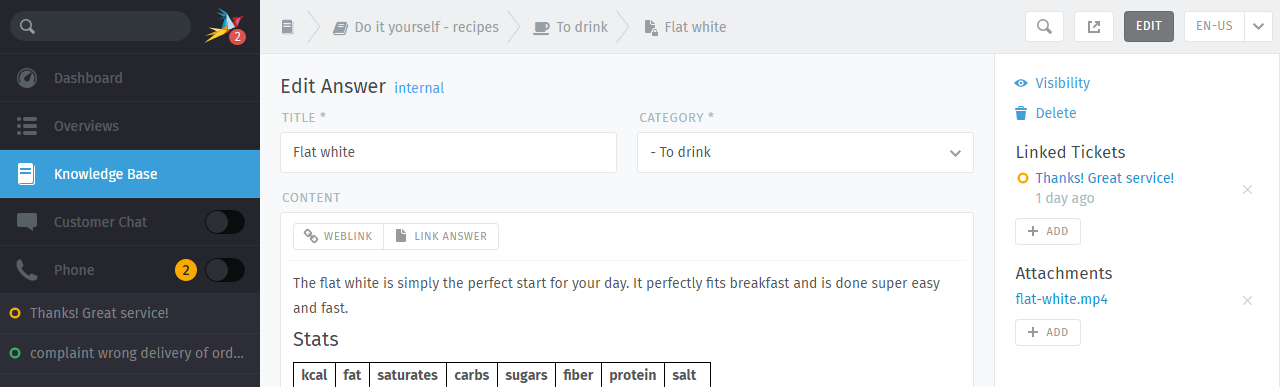
El editor de la base de conocimientos viene equipado con las mismas capacidades de edición de texto enriquecido disponibles en el compositor de tickets de SAIPRO. Eso significa que puedes usar las mismas atajos de teclado para insertar texto formateado, listas con viñetas y más. ¡Incluso puedes agregar archivos adjuntos y enlaces!
- Diferentes tipos de enlaces
- 🔗 Enlace web
URL que apuntan a otros sitios web.
- 💡 Enlace a respuesta
- Referencias internas a otras respuestas de la base de conocimientos.(No se romperá si la URL de destino cambia.)
- 📋 Tickets vinculados
- Referencias internas a tickets de SAIPRO.(Visible solo en los modos de vista previa y edición.)
- 🏷️ Etiquetas
- Las etiquetas pueden ayudar a categorizar o condimentar las respuestas con más palabras para encontrarlas.Ten en cuenta que las etiquetas son visibles públicamente y pueden ser las mismas que las de tus tickets.
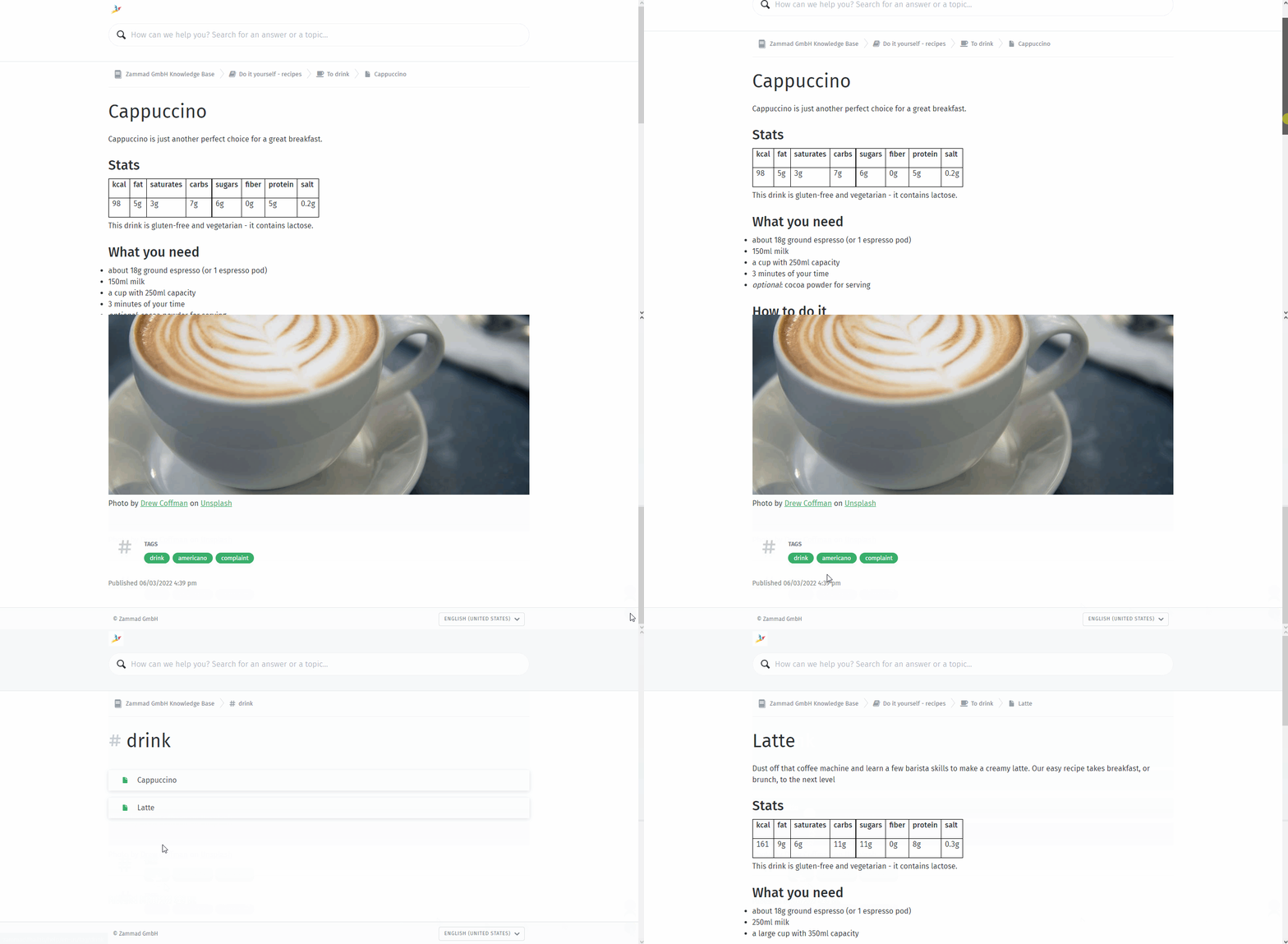
- Visibilidad
Establece la visibilidad de una respuesta para controlar quién puede ver un artículo, o programarlo para que se publique en una fecha posterior. Los artículos son codificado por colores de acuerdo con su visibilidad:
Público (visible para todos)
Interno (visible solo para agentes y editores)
Borrador/Programado/Archivado (visible solo para editores)
Uso de respuestas en artículos de tickets
Tan pronto como la base de conocimientos contenga una o más respuestas, puedes usarlas
como módulos de texto. En lugar de :: solo usa ?? para abrir el modal de búsqueda. La búsqueda se realiza en texto completo tanto en el cuerpo de la respuesta como en el título en todos los idiomas disponibles.
Si has encontrado lo que estabas buscando, simplemente presiona la tecla ENTER para cargar la respuesta en el artículo del ticket. De esta manera, no tienes que lanzar URLs a tu cliente y proporcionar la respuesta de inmediato.
Cargar respuestas en artículos does not reemplaza el contenido del artículo.
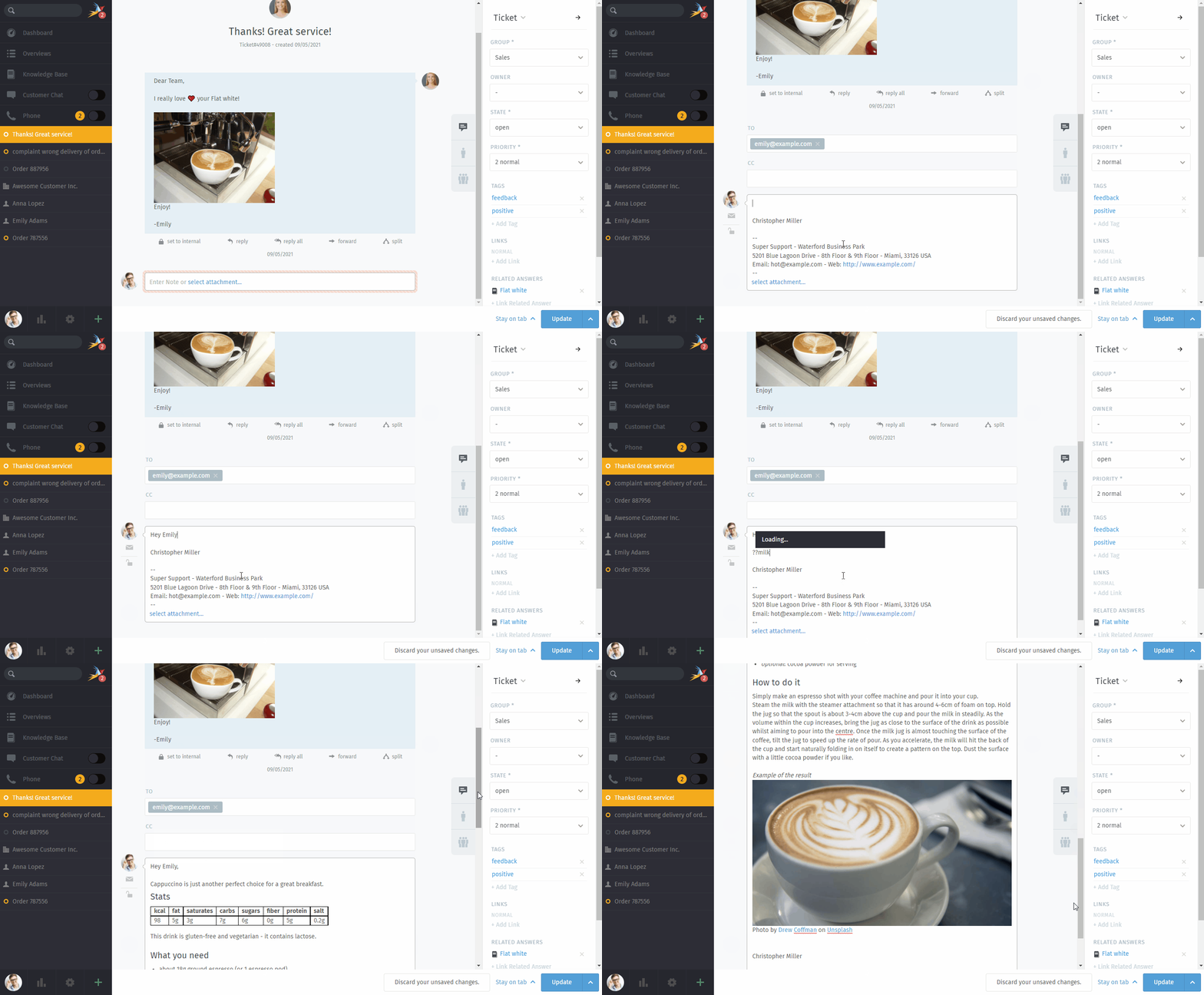
Usa ?? para encontrar y cargar respuestas de la base de conocimientos en los artículos de los tickets
i-doit: Seguimiento de la propiedad de la empresa
Con i-doit integración, puede enumerar qué piezas de la propiedad de su empresa están relacionadas con cualquier ticket dado. Eso incluye tanto la infraestructura física como la digital, desde servidores hasta salas de reuniones, máquinas virtuales y licencias de software.
Esta característica es opcional; si no lo ves en la vista del ticket, significa que tu administrador aún no lo ha habilitado. Los administradores pueden aprender más aquí.
Si su empresa está utilizando i-doit, pídale a su administrador / personal de TI que le haga una visita guiada. Si su organización aún no está utilizando i-doit, esta guía no es para usted.
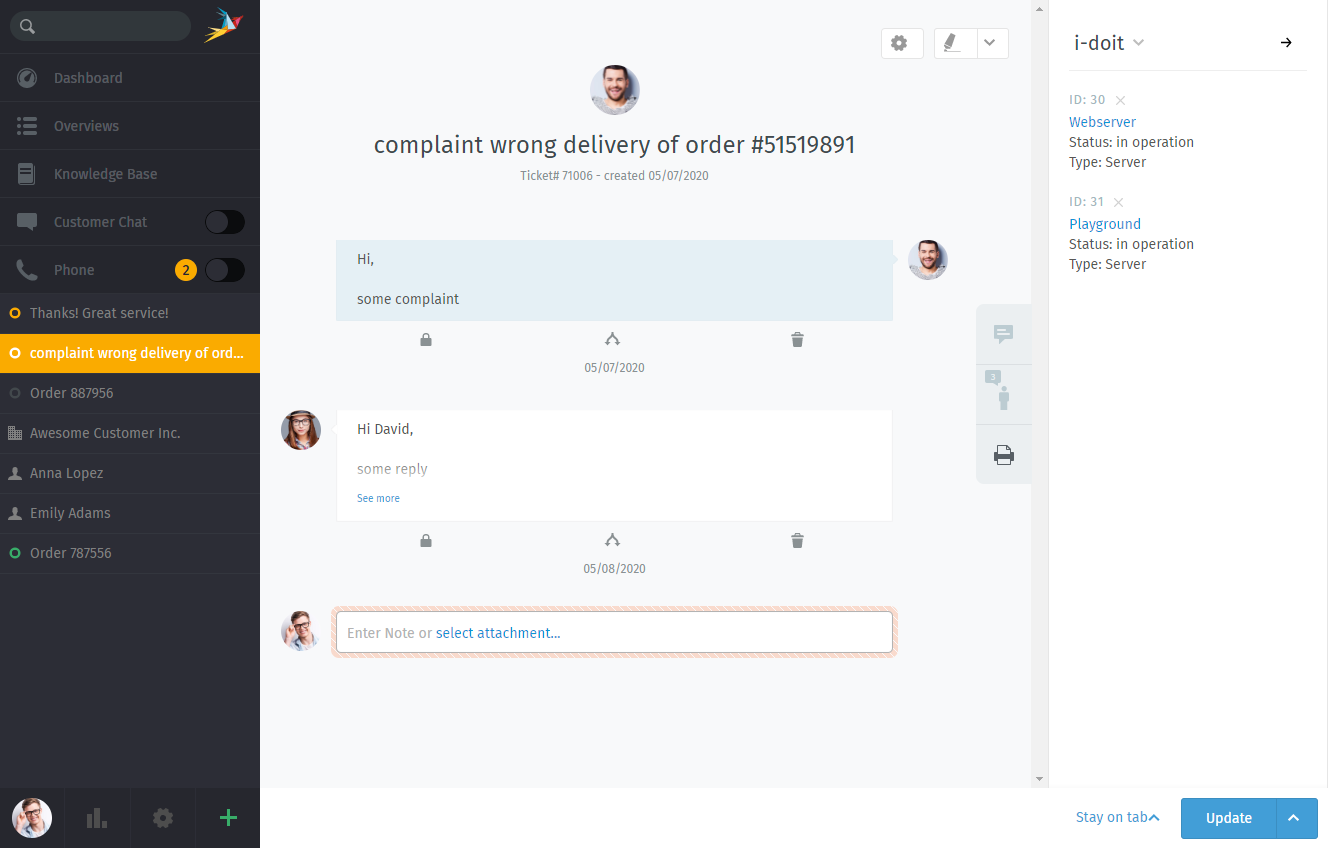
Usa la 🖨 impresora pestaña para ver o administrar los activos de un ticket desde i-doit.
¿Por qué?
i-doit puede ayudarte a llevar un registro de los equipos problemáticos y encontrar tickets anteriores de la última vez que algo salió mal con él.
También es una excelente manera de documentar las peculiaridades de las pertenencias de la empresa: ¿Por qué no hemos actualizado este sistema de Windows Vista todavía? ¿Qué decidimos hacer con ese conmutador de red defectuoso? ¿Y por qué la cafetera sigue apagándose antes de terminar? 🤬
¿Entonces, cómo funciona?
En SAIPRO: Vincula activos de i-doit a tickets
Primero, agrega activos de i-doit a un ticket en el panel del ticket:
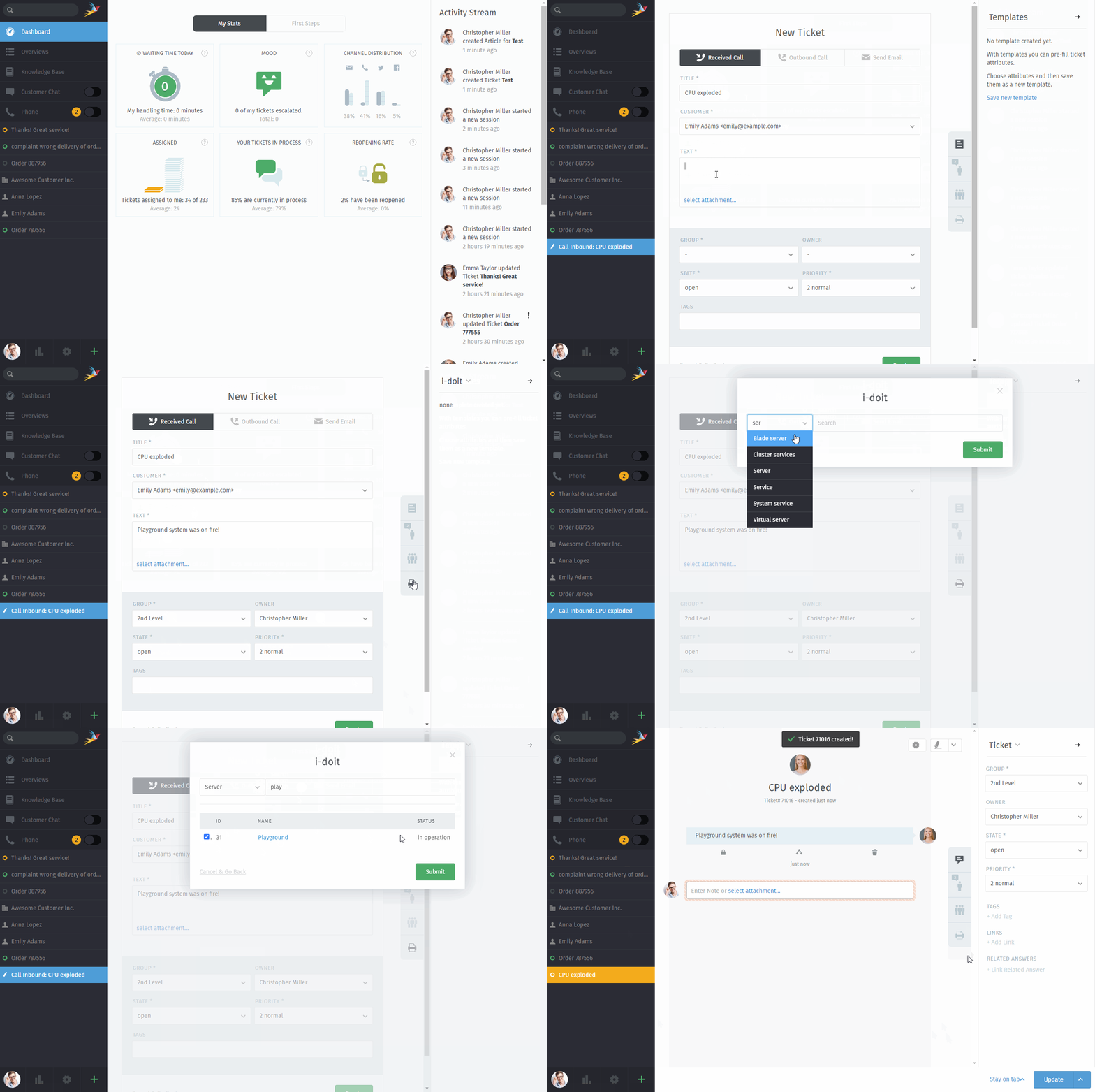
Selecciona 🖨 > i-doit > Cambiar objetos, luego filtra por categoría y/o nombre.
Una vez que los activos se han vinculado a un ticket, se puede acceder a ellos directamente desde la vista del ticket:
Haz clic en un activo vinculado en el panel del ticket para abrir su página en i-doit.
En i-doit: Lista y crea tickets para un activo dado
Su panel de control de i-doit debería contener una lista de todos los tickets asociados con cada activo:
Haga clic en el 💬 en la barra de herramientas para listar los tickets de un activo. Utilice el 🔗 Abrir en el sistema de tickets botón para abrir el ticket en SAIPRO.
Incluso puede iniciar el nuevo diálogo de tickets de SAIPRO directamente desde i-doit, con el activo ya vinculado para usted:
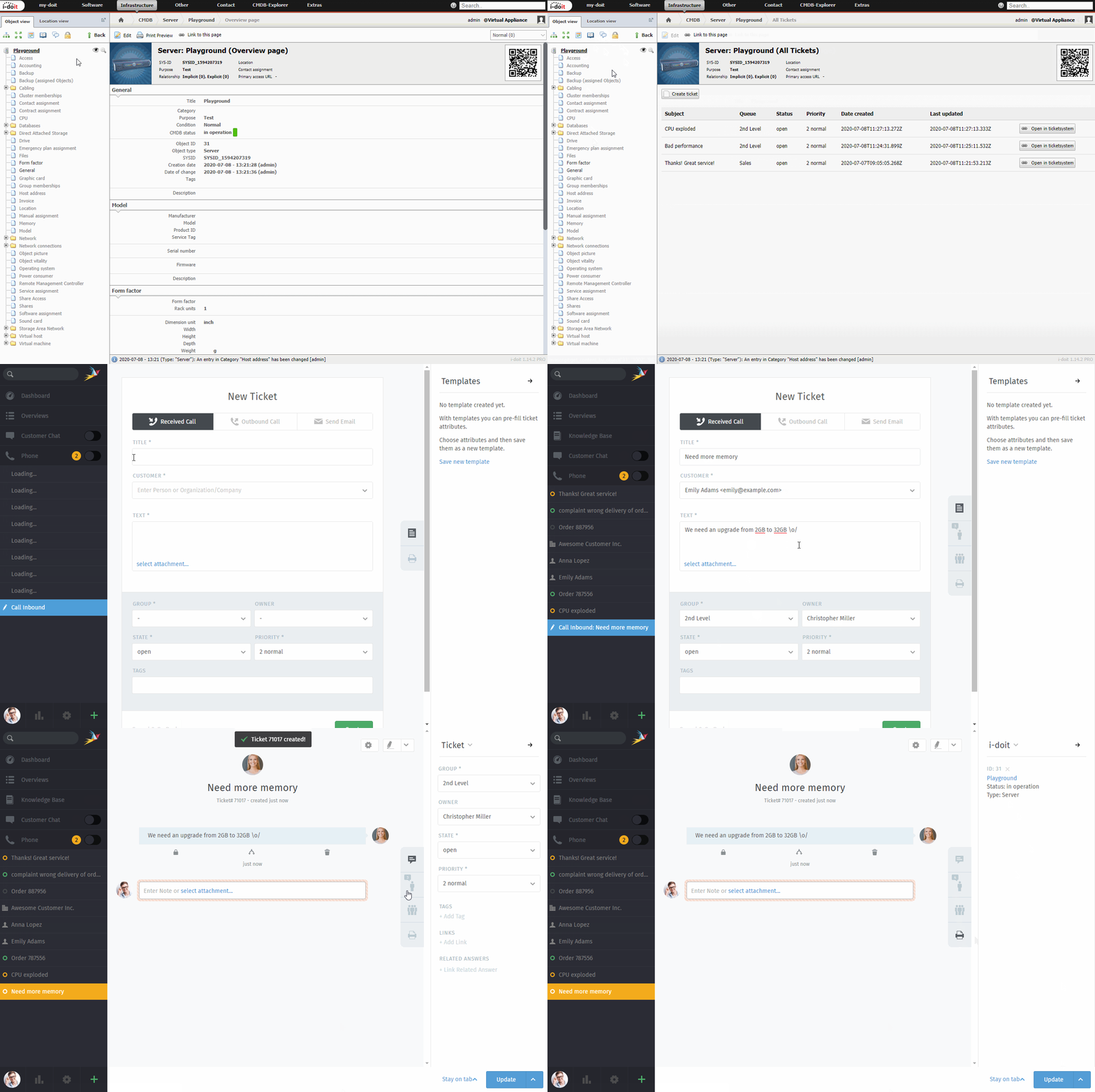
Utiliza el 📄 Crear ticket botón en la lista de tickets del activo para iniciar un nuevo diálogo de tickets previnculado.
Integración de GitHub / GitLab
Con la integración del rastreador de problemas, puede monitorear los problemas de GitHub / GitLab directamente desde un ticket de Zammad.
Esta característica es opcional; si no lo ve en el panel de tickets, significa que su administrador aún no lo ha habilitado. Los administradores pueden obtener más información aquí.
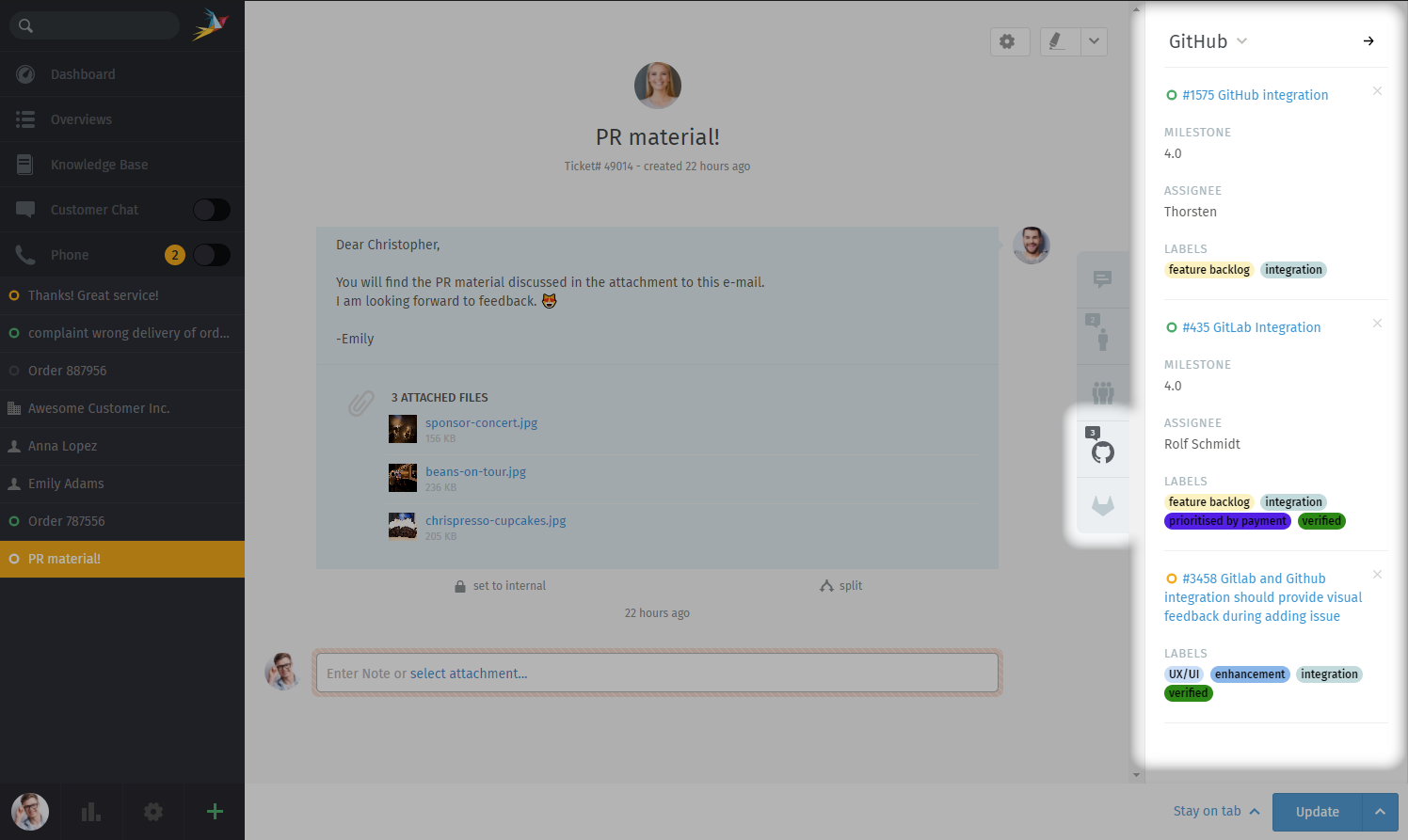
Utiliza el  y
y  pestañas en el panel de tickets
para una descripción general de los problemas relacionados con el ticket.
pestañas en el panel de tickets
para una descripción general de los problemas relacionados con el ticket.
¿Qué puede hacer?
- Ver problemas relacionados
Utiliza el
y pestañas en el panel de tickets para ver los problemas vinculados, junto con metadatos como el estado (abierto/cerrado), el asignado, las etiquetas y más. O simplemente haga clic en el título para ver el problema en GitHub / GitLab.Un distintivo en el ícono de la pestaña indica cuántos problemas están vinculados a este ticket.
- Vincular un nuevo problema
En la parte superior del panel de tickets, selecciona GitHub / GitLab > Vincular problema, y luego ingresa una URL de problema válida. Ten en cuenta que vincular un nuevo problema puede ser lenti algunas veces.
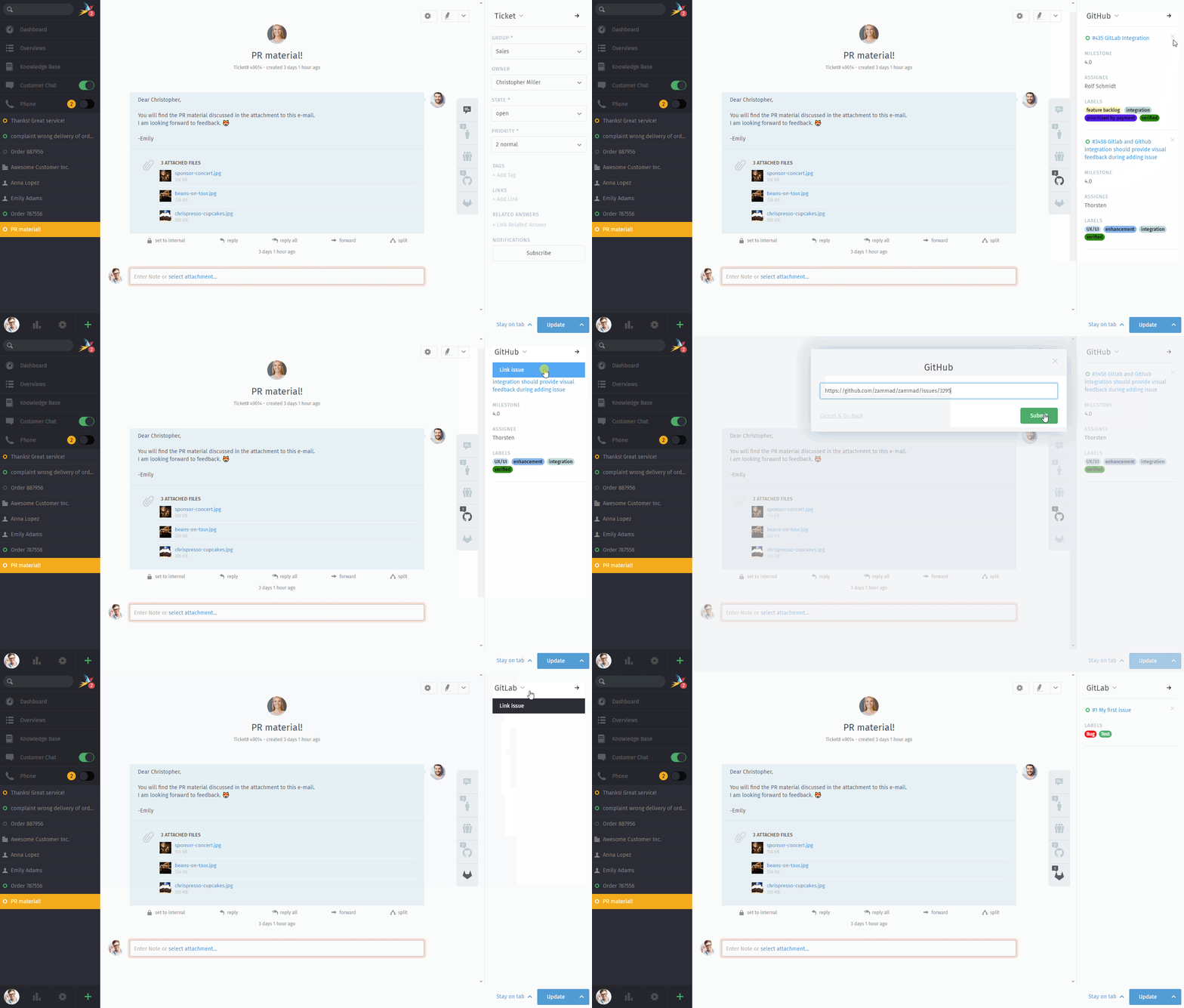
- Eliminar un problema
Haz clic en el botón ✕ junto al título de un problema para desvincularlo.
Glosario de SAIPRO
¿Alguna vez te has preguntado qué queremos decir con un término específico? Hemos recopilado los términos más relevantes a continuación para tu información.
Nota
Debido a la traducción, la clasificación alfabética puede estar desactivada en las versiones no inglesas de esta página.
A
- Admin
Un administrador es un usuario en SAIPRO que tiene derechos especiales. Los administradores pueden configurar accesos de usuario, configuraciones de registro de tiempo, plantillas, y módulos de texto y, en un nivel superior, integraciones, informes, etc. Entonces, si está buscando hacer un cambio dentro de su SAIPRO y encuentra que no funciona, busque un administrador en su organización y pregúntele, es probable que pueda ayudar.
- Agent
Un agente es como llamamos a un usuario en SAIPRO que procesa tickets/consultas. Por lo general, hay varios o muchos agentes que usan SAIPRO regularmente y a veces incluso lo consideran su herramienta principal. Algunos de ellos son administradores, lo que significa que pueden cambiar la configuración, los derechos de usuario, etc. (ver arriba).
- API
Una API (Interfaz de Programación de Aplicaciones) es una conexión que te permite crear o modificar objetos de negocio. Zammad tiene un REST (Transferencia de Estado Representacional) API que permite a nuestros usuarios, entre otras cosas, conectar sistemas de terceros a su instancia (como redes sociales o mensajeros).
Puedes aprender más en nuestra página de inicio de API.
- Artículo
Cada correspondencia dentro de un ticket se llama artículo. Los artículos del ticket pueden ser internos (para que solo los agentes puedan verlos) o públicos (por ejemplo, correos electrónicos a tus clientes, que también reciben).
- Respuesta automática
SAIPRO puede enviar respuestas generadas automáticamente a los clientes. De forma predeterminada, esto está configurado para los tickets recién creados (para confirmar que se recibió el correo electrónico y para proporcionar el número de ticket al cliente). Tu administrador puede cambiar esto o incluso agregar más mensajes generados automáticamente.
- Automatización
Hay muchos procesos que se pueden automatizar con Zammad. Esto significa que ciertos pasos o acciones tienen lugar automáticamente, por lo que no se requiere ninguna acción adicional de los agentes. Un ejemplo sería la eliminación semanal de tickets en un momento predefinido.
- Autoguardado
El autoguardado podría ser una de las características más geniales de Zammad: Guarda todo tu trabajo a medida que avanzas, por lo que si alguna vez cierras sesión inesperadamente o tu navegador se bloquea (¡todos hemos pasado por eso…!) ¡no se pierde ninguno de tus trabajos!
Puedes aprender más en nuestra Página de aterrizaje de autoguardado.
- Avatar
Un avatar es básicamente una representación gráfica de un usuario. De forma predeterminada el avatar del usuario consiste en las iniciales del usuario. Puede ser una imagen, también. Para personalizarlo, ve a la sección de avatar en tu perfil de usuario.
El avatar de un usuario es visible en diferentes lugares en Zammad. Por ejemplo, puedes verlo junto a un artículo en un ticket o en la barra inferior si otro agente está viendo o editando el mismo ticket.
B
- Marca
Cada empresa tiene una identidad diferente, y Zammad se adapta a esto de varias maneras, por ejemplo, permitiéndote diseñar tus firmas libremente y agregar el logotipo de tu empresa a la plataforma.
Más información sobre las opciones de marca en la documentación de administración.
C
- Registro de cambios
Con cada nueva versión viene un nuevo registro de cambios. Básicamente es una lista de todas las cosas que han cambiado, desde nuevas mejoras hasta correcciones de errores.
Puedes encontrarlos todos en nuestro GitHub!
- Canal
Un canal es una forma en que los clientes pueden ponerse en contacto contigo. Los canales estándar son el correo electrónico y el teléfono. Tu administrador puede configurar canales adicionales.
- Checkmk
Checkmk es una poderosa herramienta de monitoreo de TI que puede enviar alertas de estado en tiempo real a Zammad a través de correo electrónico o REST API. Configura estas alertas en Checkmk, y Zammad creará, actualizará y cerrará tickets automáticamente en función del estado de tu sistema.
Aprende más sobre la integración de checkmk en la documentación de administración.
- Clearbit
Clearbit es un motor de datos de marketing diseñado para recopilar información sobre tus contactos. De este modo, las nuevas consultas de usuarios desconocidos en SAIPRO se pueden enriquecer automáticamente con información como la empresa, el número de empleados, la facturación anual, la industria y mucho más.
Aprende más sobre la integración de clearbit en la documentación de administración.
- Advertencia de conflicto
Cuando dos agentes editan el mismo ticket al mismo tiempo, muchas cosas pueden salir mal: desde respuestas duplicadas hasta mensajes sobrescritos. SAIPRO te ayuda a evitar esto con su advertencia de conflicto integrada. Por lo tanto, si ves el avatar de otro agente y una pequeña pluma en la parte inferior de tu ticket, significa que actualmente lo está editando.
Aprende más en nuestra página de seguimiento.
- Flujos de trabajo principales
Esta característica permite a cada organización configurar sus campos dinámicos y máscaras de tickets individuales en función de sus flujos de trabajo específicos. De esta manera, ciertos grupos solo (o siempre) verán ciertos campos. Incluso puedes configurar dependencias, es decir, si se completa un campo, otro se abre o se vuelve obligatorio.
Aprende más sobre los Flujos de Trabajo principales en la documentación de administración.
- CTI
CTI significa Integración de Telefonía Informática y te permite recopilar información detallada sobre todas tus llamadas entrantes y salientes. Esto incluye, por ejemplo, un registro de llamadas, una descripción general de qué agente está actualmente en una llamada, una búsqueda de ID de llamada e incluso un modo de No Molestar.
Puedes aprender más en nuestra página de aterrizaje de CTI.
Aquí puedes encontrar las páginas de documentación adecuadas:
- Desarrollo personalizado (CD)
Estamos trabajando constantemente para mejorar SAIPRO y seguimos agregando nuevas funciones con cada lanzamiento. Sin embargo, a veces nuestros clientes pueden requerir una nueva función, adición o ajuste muy específico que sea muy urgente o muy particular para su caso de uso individual. Aquí es donde puede tener lugar un desarrollo personalizado: ofrecemos al cliente desarrollar la función deseada a un precio que acordamos previamente (que se basa en las horas esperadas necesarias para la finalización).
- Atributos de objeto personalizados
SAIPRO permite la creación de atributos de objeto personalizados por parte de los administradores. Esto se puede hacer a nivel de ticket, nivel de usuario, nivel de organización o nivel de grupo.
Puedes pensar en un atributo de objeto personalizado como un nuevo campo que tiene un formato predefinido y valores seleccionables opcionales.
- Cliente
Un cliente es una persona con la que te comunicas desde Zammad. Cada cliente recibe una página de perfil, que llamamos Página de información del cliente, y muestra todos los tickets de este cliente en particular. Se pueden asignar varios clientes a la misma organización. Cada cliente puede acceder a su Interfaz del cliente, donde ve todos sus tickets con el estado actual y actualizaciones en vivo.
D
- Panel de control
El panel de control es la página de bienvenida individual de cada agente en Zammad y te brinda información sobre tu situación al recopilar información y estadísticas sobre tu trabajo. Aquí puedes encontrar todo tipo de resúmenes, como los tickets abiertos, el tiempo de espera promedio o la tasa de reapertura. También puedes ver lo que están haciendo tus colegas consultando el Flujo de actividad.
Aprende más en Comprobando tus estadísticas.
- Documentación
Si este Glosario no es suficiente ya (es broma, no lo será), nuestra Documentación es el lugar al que debes dirigirte para obtener toda la información sobre Zammad, especialmente cuando se trata de los aspectos más técnicos, como la configuración o las instalaciones.
Tenemos tres diferentes: Documentación del usuario de SAIPRO, Documentación de administrador de SAIPRO, y la Documentación del sistema SAIPRO.
E
- Elasticsearch
SAIPRO ofrece una integración de Elasticsearch (un motor de búsqueda gratuito y abierto) que hace que el proceso de búsqueda dentro de SAIPRO sea súper rápido (¡incluso para conjuntos de datos de varios terabytes!).
Spoiler: ¡SAIPRO es actualmente el único sistema de mesa de ayuda con una función de búsqueda que también busca archivos adjuntos!
Nota
🤓 ¡Esto afecta solo a los entornos alojados!
A través de un usuario de solo lectura en Elasticsearch, también puedes integrar tu herramienta de informes favorita (por ejemplo, como Grafana).
- Escalada
Una escalada es lo que sucede después de que se ha pasado la fecha límite para un ticket y, por ejemplo, no se ha creado ninguna actualización para el cliente. El ticket está marcado en rojo en tu barra de tareas y en las vistas generales, y todos los demás que están involucrados en su proceso se ponen muy tristes. ¡Así que no dejes que los tickets se escalen! Además, para prevenir escaladas, puedes usar nuestros SLA (ver SLAs).
- Integración de Exchange
La integración de Exchange permite a los usuarios sincronizar sus contactos desde su libreta de direcciones de Exchange con Zammad. De esta manera, cada vez que se actualiza un contacto en Exchange, la iteración se reflejará en Zammad, brindándote acceso directo a todos tus contactos de Exchange desde tu mesa de ayuda.
Aprende más sobre la integración de Exchange en nuestra documentación de administrador.
- Autenticación externa
La autenticación externa es una opción fácil y con un solo clic para que tus usuarios inicien sesión en Zammad. Tiene varios beneficios: no solo es más rápido, sino que también significa que tus usuarios tendrán que recordar menos contraseñas. Zammad actualmente admite más de diez proveedores de inicio de sesión, como Facebook, GitHub, GitLab, Google o Microsoft / Office365.
Consulta nuestra documentación de administrador para todos los proveedores de autenticación de terceros.
F
- Característica
Una característica es como llamamos a las diferentes funcionalidades de Zammad, como nuestras integraciones, herramientas de productividad o aspectos que ahorran tiempo. Seguimos agregando nuevas características con cada lanzamiento.
- Solicitud de característica
Los usuarios pueden informarnos si les falta una función particular en Zammad. Recopilamos todos sus deseos en nuestra Comunidad en la categoría de Solicitud de Característica. Si una solicitud llega con regularidad y consideramos que sería una gran adición, la pondremos en nuestra hoja de ruta y comenzaremos a trabajar en ella.
- Patrocinio de características
Si una organización necesita urgentemente una de las funciones de la lista, puede acelerar el desarrollo y ponerla en la parte superior de la lista patrocinándola, lo que significa que cubre los costos del desarrollo.
G
- GitHub
GitHub es un servicio para la gestión de versiones de proyectos de desarrollo de software. Utiliza Git, un software que rastrea los cambios en los conjuntos de archivos. Aquí en Zammad, lo usamos para mantener nuestro repositorio.
Como Zammad es un proyecto de código abierto, muchos desarrolladores y amantes de la tecnología de todo el mundo contribuyen a él. GitHub es donde coordinamos todo esto.
Puedes encontrar el repositorio aquí.
Además de nuestro propio repositorio, SAIPRO también tiene una integración para GitHub. Crea un intercambio de datos que te muestra toda la información relevante sobre tus problemas directamente en el servicio de asistencia, como el estado o los asignados.
Los administradores pueden aprender más sobre GitHub en la documentación de administración, si eres un agente, puedes aprender más sobre la funcionalidad en esta página: Integración de GitHub / GitLab.
- GitLab
GitLab es similar a GitHub. Aquí en SAIPRO, lo usamos para nuestro desarrollo interno.
También hay una integración que permite a los usuarios conectar GitLab a Zammad para que todos sus problemas y sus cambios correspondientes se reflejen en ambos sistemas.
Los administradores pueden aprender más sobre GitLab en la documentación de administración, si eres un agente, puedes aprender más sobre la funcionalidad en esta página: Integración de GitHub / GitLab.
- Grafana
Grafana es una herramienta de informes de código abierto. Los usuarios de Zammad en el plan Plus pueden integrarlo en su instancia y recibir análisis detallados sobre su rendimiento.
Sugerencia
🤓 Usuarios autohospedados
Conectar Grafana a Elasticsearch es una posibilidad que puedes hacer por tu cuenta también.
Aprende más sobre cómo agregar paneles de Grafana para Zammad en nuestra documentación.
- Grupos
Los grupos son sinónimos de departamentos o grupos de procesamiento. Los tickets entrantes se les asignan. El grupo correspondiente es responsable del procesamiento. Dentro del grupo, se puede definir un propietario, quien es entonces responsable de este ticket. Los derechos de acceso a los tickets también se controlan a través de los grupos. Los permisos posibles son “acceso completo”, “solo lectura” y “sin acceso”.
Si has trabajado con el sistema OTRS en el pasado, es posible que recuerdes el principio de “colas”. Los grupos en Zammad son los mismos que las colas en OTRS.
Puedes aprender más en nuestra página de inicio del grupo.
H
¡Guau...              |\__/,|   (`\
  cuánto vacío!     _.|o o  |_   ) )
               ---(((---(((---------
I
- Icinga
Icinga es un sistema de monitoreo que supervisa la disponibilidad de toda la infraestructura del sistema de una organización. Se puede integrar en Zammad para que active un ticket en caso de una situación de advertencia.
Puedes aprender más en nuestra página de inicio de Icinga.
- Sistema de seguimiento de problemas
Los sistemas de seguimiento de problemas suelen ser sistemas que rastrean procesos a nivel técnico. Dos de los ejemplos más conocidos son GitHub y GitLab.
SAIPRO también se conoce a menudo como un sistema de seguimiento de problemas. Sin embargo, como un sistema de asistencia técnica, se centra en la comunicación a nivel del cliente en lugar del nivel técnico.
- i-doit
i-doit es una CMDB (Base de datos de gestión de configuración). Te ayuda a mantenerte al tanto de cada pieza de la infraestructura física y digital. Una integración correspondiente permite conectarla a Zammad, donde agrega una nueva pestaña a la barra lateral del ticket de Zammad para que puedas vincularte a objetos i-doit existentes para una fácil referencia. También te permite crear tickets de Zammad en i-doit.
Los administradores pueden aprender más sobre i-doit en la documentación de administración, si eres un agente, puedes aprender más sobre la funcionalidad en esta página: i-doit: Seguimiento de la propiedad de la empresa.
J
¡Guau...              |\__/,|   (`\
  cuánto vacío!     _.|o o  |_   ) )
               ---(((---(((---------
K
- Kibana
Kibana es una herramienta de informes de código abierto basada en navegador que se centra en la evaluación de datos. Fue desarrollado por Elastic, por lo que no es de extrañar que utilice datos de Elasticsearch para sus análisis.
Kibana se puede integrar con SAIPRO, lo que permite que los datos de la mesa de ayuda se mapeen en la herramienta de informes.
Sugerencia
🤓 Esto no se aplica a las instancias SaaS de SAIPRO.
Puedes aprender más en nuestra Página de inicio de Kibana.
- Base de conocimiento
Piensa en un conjunto muy extenso de preguntas frecuentes: eso es exactamente lo que es la base de conocimiento de Zammad. Reúne toda la información importante: definiciones, procesos, guías, organigramas, etc.
Los artículos de la base de conocimientos pueden ser internos o externos, por lo que puedes mostrarlos al mundo (bueno para información sobre tu producto o servicio, por ejemplo) o mantenerlos para tu equipo (por ejemplo, para procesos internos o información del equipo).
Los administradores pueden aprender más sobre la base de conocimientos en la documentación de administración, si eres un agente, puedes aprender más sobre la funcionalidad en esta página: Base de conocimiento.
L
- LDAP
Un Protocolo Ligero de Acceso a Directorio (LDAP) ayuda a proporcionar información sobre tus usuarios dentro de Zammad. La autenticación de usuarios contra el LDAP y la asignación de roles LDAP a roles de Zammad también son posibles.
Aprende más sobre la integración LDAP en la documentación de administración.
M
- Macro
Una macro es una serie de acciones. Al iniciar la macro, las acciones también se activan (como un efecto dominó), por lo que los usuarios no tienen que trabajar en cada paso individual por separado. Ahorra una enorme cantidad de tiempo y garantiza que no se olvide ningún paso.
Un ejemplo de esto es declarar un ticket como “spam”. La forma manual aquí sería asignar un propietario, establecer un estado y agregar la etiqueta “spam”. Usando una macro, todo esto se puede hacer en una sola acción. Las macros se pueden usar en el zoom del ticket o dentro de una vista general (usando selección múltiple).
Los administradores pueden aprender más sobre las macros en la documentación de administración, si eres un agente, puedes aprender más sobre la funcionalidad en esta página: Macros.
- Menciones
Las menciones son una característica de SAIPRO que te permite etiquetar a otro agente en un ticket. Simplemente escribe
@@y el nombre. La persona seleccionada será notificada y estará observando el ticket a partir de ahora.Aprende más en esta página: @menciones y el botón Suscribirse.
- Fusionar tickets
Si tienes dos (o más) tickets sobre el mismo problema, puedes fusionar uno de ellos en el otro. De forma predeterminada, SAIPRO realiza comprobaciones si un mensaje de una parte externa pertenece a un ticket existente. Sin embargo, si tu cliente, por ejemplo, escribe un correo electrónico completamente nuevo en lugar de responder a la respuesta automática, Zammad no puede asignar el mensaje al ticket existente, sino que crea uno nuevo.
Ver Acciones de tickets para obtener más información.
- Migrador / Asistente de migración
Si una empresa desea cambiar de otro software de mesa de ayuda a Zammad, a menudo tienen una preocupación: ¿Qué pasa con sus datos existentes? Por eso hemos creado nuestros asistentes de migración que ayudan a migrar todos los datos con solo tocar un botón.
- Monit
Monit es una herramienta de monitoreo de código abierto que se basa en una configuración simple y una comunidad sólida. Puedes integrarlo con SAIPRO - de esta manera, se crea un ticket cada vez que recibes un correo electrónico en Monit.
Puedes aprender más en nuestra Página de aterrizaje de Monit.
N
- Nagios
Nagios es otra herramienta de monitoreo que alerta a los equipos de TI cuando, por ejemplo, un servidor ya no es accesible o un disco duro está a punto de agotarse. Nagios se puede integrar con Zammad para que se cree un ticket en caso de una alerta.
Puedes aprender más en nuestra Página de aterrizaje de Nagios.
- Notificaciones
Para evitar pasar por alto los nuevos mensajes (por ejemplo, de un cliente), Zammad te notifica sobre cada cambio relevante de forma predeterminada. Puedes ajustar la configuración general de notificaciones en tu perfil de usuario. Incluso puedes mencionar a otros usuarios o suscribirte a un ticket específico si te interesa cómo avanza.
Ver Perfil y configuración para más información.
O
- Organización
Una organización identifica un grupo de clientes que operan bajo el mismo techo o dentro del mismo grupo de clientes. Si un cliente cuya organización es “compartida” inicia sesión en la interfaz del cliente, este usuario tiene acceso a todos los tickets de su organización.
- Resumen
Los resúmenes son tu punto de partida para trabajar en los tickets. Puedes pensar en los resúmenes como una especie de filtro para los tickets existentes. Algunos resúmenes básicos se envían con SAIPRO de forma predeterminada. Si quieres tener un resumen personalizado, pide a tu administrador que lo cree.
Para más información, echa un vistazo a Buscar tickets.
- Propietario
El propietario de un ticket es la persona responsable de él y se asegura de que se procese de la mejor manera posible. Por supuesto, la propiedad se puede transferir a otro agente. En este caso, se recomienda dejar una nota de entrega en el ticket para que el nuevo propietario sepa qué se espera de él.
Más información sobre los propietarios de tickets en esta página: Configuración de tickets
P
- Relación Padre/Hijo
Si un ticket da lugar a otras subtareas (o correspondencias adicionales), puedes dividirlo en varios tickets. El principal será entonces el ticket padre y los tickets con subtemas relacionados son hijos. Por cierto: de la misma manera, también puedes fusionar dos tickets en uno.
Más información sobre esta función en esta página: Vinculación de tickets.
- Placetel
Placetel es un sistema telefónico en la nube que permite a los usuarios realizar llamadas telefónicas a través de VoIP. Utiliza tu número de teléfono habitual y llama a alguien directamente a su móvil o fijo mientras que sigues teniendo toda la comunicación en un solo lugar (también conocido como Zammad).
La integración de una cuenta de Placetel con SAIPRO proporciona a los usuarios un registro de llamadas, haciendo que el historial de sus correspondencias sea aún más preciso. Los llamantes se identifican directamente por su identificador de llamada - una función clave que ahorra mucho tiempo a los agentes al asignar llamante.
Los administradores pueden obtener más información en la página de CTI placetel integración. Los agentes pueden obtener más información sobre esta función en esta página: Registro de llamadas
- Prioridad
Cada ticket recibe una prioridad. De forma predeterminada, la prioridad es 2 (normal). Pero se puede cambiar a 1 (baja) o 3 (alta).
Las prioridades incluso se pueden ajustar o ampliar para satisfacer tus necesidades. Tu administrador puede encontrar más información aquí.
Q
¡Guau...              |\__/,|   (`\
  cuánto vacío!     _.|o o  |_   ) )
               ---(((---(((---------
R
- Lanzamiento
Cada pocos meses, lanzamos una nueva versión de Zammad al mundo, que se llama lanzamiento. Todo comenzó con SAIPRO 1.0.
Cada lanzamiento agrega nuevas funciones a nuestro software. Hay lanzamientos mayores y menores: los lanzamientos mayores (como Zammad 1.0, 2.0, etc.) traen cambios importantes. Los lanzamientos menores se instalan sobre ellos (como 1.1, 2.1, etc.) y traen actualizaciones más pequeñas.
- Informes
Los informes ayudan a mantener una visión general de las estadísticas y los números (por ejemplo, tickets creados por mes). Hay dos tipos de informes: la funcionalidad de informes integrada en Zammad y los informes con herramientas externas.
Los administradores pueden encontrar más información aquí.
- Role
Todos los que inician sesión en SAIPRO tienen un rol predefinido. Hay tres tipos: administrador, agente y cliente.
Los administradores tienen los derechos más amplios: pueden definir roles, permisos y configuraciones para todo el equipo y la instancia.
Los agentes pueden ver y editar tickets, pero no cambiar ninguna configuración que no sea la de sus propios perfiles.
Los clientes pueden ver el estado de procesamiento de sus tickets en su interfaz de cliente individual.
S
- Planificador
El planificador es una de las funciones de automatización de SAIPRO. Un administrador puede definir condiciones y acciones específicas que se aplican a los tickets con condiciones coincidentes de forma cronometrada. Más información en la documentación de administrador en la sección del planificador.
- Barra lateral
La barra lateral a la izquierda contiene todos los lugares y objetos relevantes que puedas necesitar. Dependiendo de los canales configurados y tus permisos, es posible que no incluya todas las secciones que se enumeran a continuación:
Barra de búsqueda
Sección de notificaciones
Panel de control
Visitas generales
Base de conocimiento
Chat con el cliente
Teléfono
Uno o más tickets abiertos
Sección inferior:
Avatar
Informes
Configuración de administrador
Botón para la creación de tickets
- Firma
La firma es tu pie de página en un mensaje saliente. Tus clientes pueden encontrar detalles de contacto y el nombre de tu compañía/departamento allí. Incluso puede contener tu imagen de avatar.
Puede ser personalizado por tu administrador. Más información se puede encontrar aquí.
- Sipgate
Sipgate es una solución SaaS para telefonía por internet. La integración de Zammad para Sipgate proporciona a los usuarios una visión general detallada de las llamadas. Si tienes un cliente que quiere conectarse con un agente determinado, el registro de llamadas te dirá si este colega está actualmente disponible.
Los administradores pueden obtener más información en la página de CTI sipgate integración. Los agentes pueden obtener más información sobre esta función en esta página: Registro de llamadas
- SLA
Un Acuerdo de Nivel de Servicio (SLA) es un contrato entre un usuario final y una empresa que define los requisitos mínimos de servicio esperados, incluyendo la calidad, la disponibilidad y la puntualidad. Se utilizan para establecer expectativas y responsabilizar a las empresas por cumplir sus promesas.
Puedes configurar fácilmente los SLA en SAIPRO y definir parámetros como el tiempo para la primera respuesta, una actualización y una solución. Una vez que se haya alcanzado la fecha límite, el ticket se escalará.
Puedes aprender más en nuestra Página de aterrizaje de SLA.
- División de tickets
En caso de que un ticket contenga más de un problema y quieras manejarlo en un ticket separado, puedes dividir el ticket. SAIPRO crea un nuevo ticket luego basado en el artículo seleccionado para dividir. Ver Acciones de tickets para más información.
- SSO
El inicio de sesión único (SSO) te permite acceder a todos tus sistemas y dispositivos con un solo inicio de sesión. Hay varios proveedores que hacen que este proceso sea fácil y seguro. SAIPRO actualmente admite SSO a través de SAML y Shibboleth.
Sugerencia
🤓 Los usuarios con autohospedaje también pueden usar la autenticación Kerberos.
Puedes aprender más en nuestra Página de inicio de sesión única.
- Estado
Cada ticket tiene un estado. Puedes cambiarlo una vez que hayas actualizado el ticket. Hay cuatro tipos de estados, y todos están codificados por colores.
Aprende más sobre los estados y su codificación de colores en esta página: Estado
Los estados disponibles se pueden cambiar o ampliar. Tu administrador puede encontrar más información aquí.
- S/MIME
S/MIME es el método más ampliamente compatible para la comunicación segura de correo electrónico. Al activarlo en Zammad, todos los mensajes enviados desde Zammad se firmarán y encriptarán.
Los administradores pueden aprender más sobre S/MIME en la documentación de administración, si eres un agente, puedes aprender más sobre la funcionalidad en esta página: Correo electrónico seguro.
T
- Etiquetas
Las etiquetas te ayudan a categorizar los tickets. Puedes definirlas en función de tu uso caso. Por ejemplo, si eres un negocio minorista, tus etiquetas podrían basarse en tus categorías de productos para ayudarte a organizar los tickets por el tipo de producto al que se refieren. Pero también podrían basarse en el tipo de solicitud, p. ej. reembolso, problema de entrega, falta…
Los administradores pueden aprender más sobre las etiquetas aquí. Los agentes pueden aprender más sobre esta función en esta página: Etiquetas
- Módulo de texto
Si descubres que envías las mismas respuestas / fragmentos de texto una y otra vez, puedes ahorrarte mucho trabajo y crear un módulo de texto. De esta manera, solo necesitas escribir
::atajo y el párrafo predefinido aparecerá automáticamente en tu artículo.Por ejemplo, aquí en SAIPRO, tenemos un módulo de texto con el atajo
::ilff, que se convierte enI esperamos con ansia tus comentarios.Los administradores pueden aprender más sobre los módulos de texto aquí. Los agentes pueden aprender más sobre esta función en esta página: Trabajar con módulos de texto
- Plantilla (Ticket)
Si creas muchos tickets similares o escribes muchos textos similares, puedes crear una plantilla para ellos. Esto es útil para las introducciones a tu producto/servicio o para elaborar una oferta. ¡Es un verdadero ahorro de tiempo!
Puedes aprender más en esta página: Plantillas de tickets.
- Título
El título de un ticket es diferente según el canal por el que llegó. Puedes encontrar el título en la barra lateral y en el área superior en la vista del ticket. Si el título no es muy significativo, puedes cambiarlo haciendo clic en el título en la vista de un ticket.
- Gancho del ticket
El gancho del ticket es el identificador de un ticket. Por defecto, es
Ticket#con un número añadido (por ejemplo,Ticket#904627). Puede ser cambiado por un administrador. Ver aquí para obtener más información.- Disparador
Los disparadores son una de las funciones de automatización de SAIPRO. Un administrador puede definir condiciones y acciones específicas que se aplican a los tickets con condiciones coincidentes. Más información en la documentación de administrador en la sección de disparadores.
U
- Usuario
Un usuario es cualquier usuario del sistema de tickets. A cada usuario se le asignan ciertos permisos, que le permiten acceder a ciertas áreas e información. Los usuarios pueden tener varios roles, siendo las opciones estándar agente, administrador y cliente.
V
¡Guau...              |\__/,|   (`\
  cuánto vacío!     _.|o o  |_   ) )
               ---(((---(((---------
W
- Webhooks
En pocas palabras, los webhooks son una forma fácil para que los sistemas se comuniquen entre sí y te permitan enviar datos en tiempo real a cualquier otra aplicación. Los usamos para permitir que nuestros usuarios informen a un sistema de terceros sobre nueva información en Zammad.
Aprende más sobre webhooks en esta página.
X
¡Guau...              |\__/,|   (`\
  cuánto vacío!     _.|o o  |_   ) )
               ---(((---(((---------
Y
¡Guau...              |\__/,|   (`\
  cuánto vacío!     _.|o o  |_   ) )
               ---(((---(((---------
Z
- Zammad
SAIPRO está basado en Zammad, que es el mejor sistema de atención al cliente del mundo. Punto.